Installation Pare-Feu OPNSENSE
Documentation de l'installation du Pare-Feu OPNSENSE
Informations Generales
- IP LAN par défaut : 192.168.1.1 (ou celle définie lors de l'install)
- Administrateur : root
- Mot de passe : Défini lors de l'installation (opnsense par défaut)
- Accès Web : HTTPS via l'interface LAN
Prerequis
Avant de commencer, assurez-vous d'avoir :
- Une machine virtuelle avec les interfaces réseau configurées.
- L'ISO d'installation d'OPNsense monté.
- Une connexion Internet pour les mises à jour.
- Un plan d'adressage IP pour vos différents VLANs.
Sommaire
-
Installation du systeme
1.1 Configuration de la langue et du clavier
1.2 Partitionnement ZFS
-
Configuration initiale en console
2.1 Premier démarrage et mot de passe root
2.2 Assignation des interfaces physiques
2.3 Configuration des adresses IP
-
Configuration via l'interface Web
3.1 Connexion initiale
3.2 Assistant de configuration (Wizard)
-
Mise à jour et finalisation
4.1 Verification du firmware
4.2 Installation des mises à jour
1. Installation du systeme
1.1 Configuration de la langue et du clavier
Au démarrage sur l'ISO, l'installateur se lance.
-
Sélectionnez la configuration de la langue.
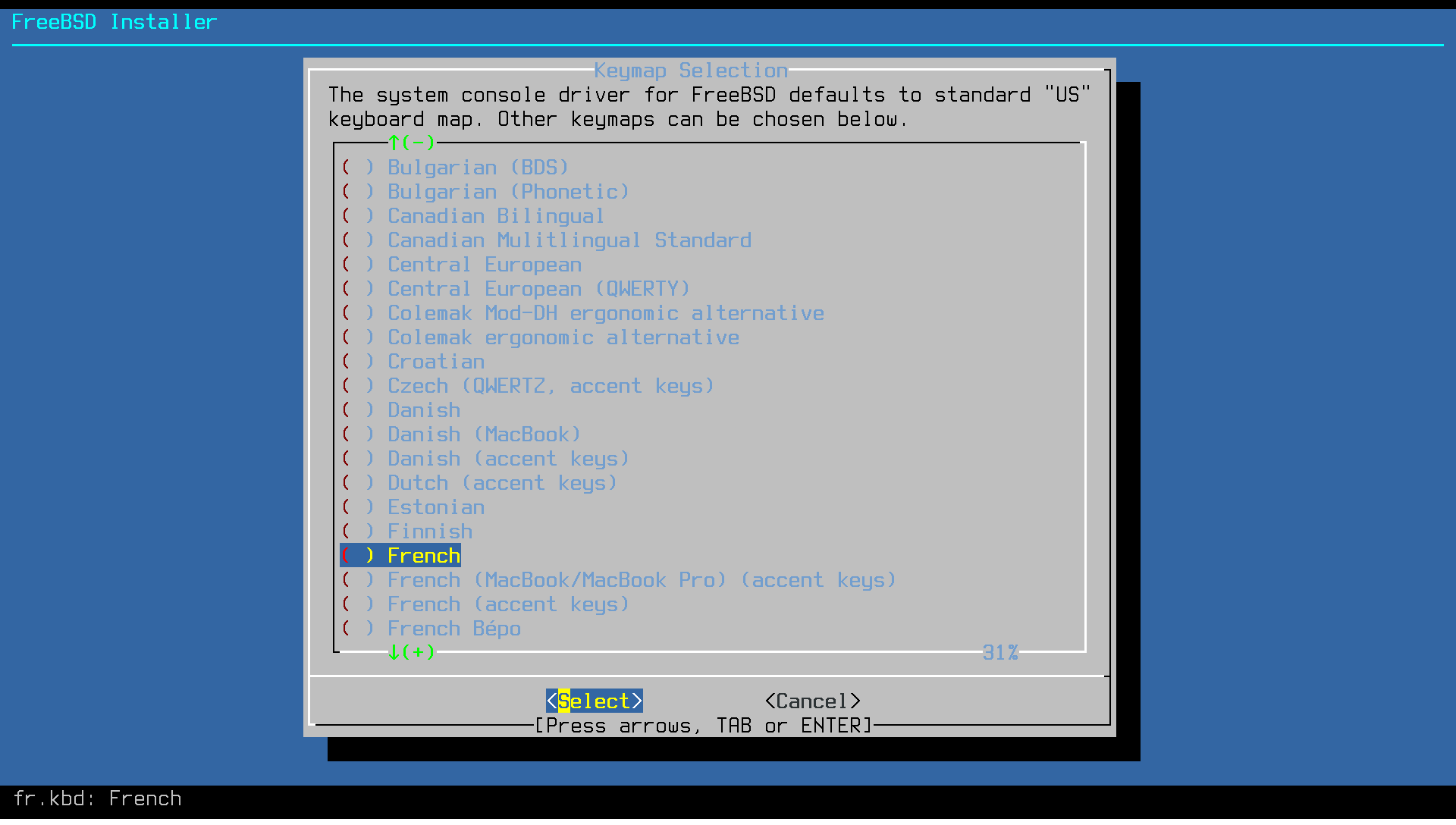
-
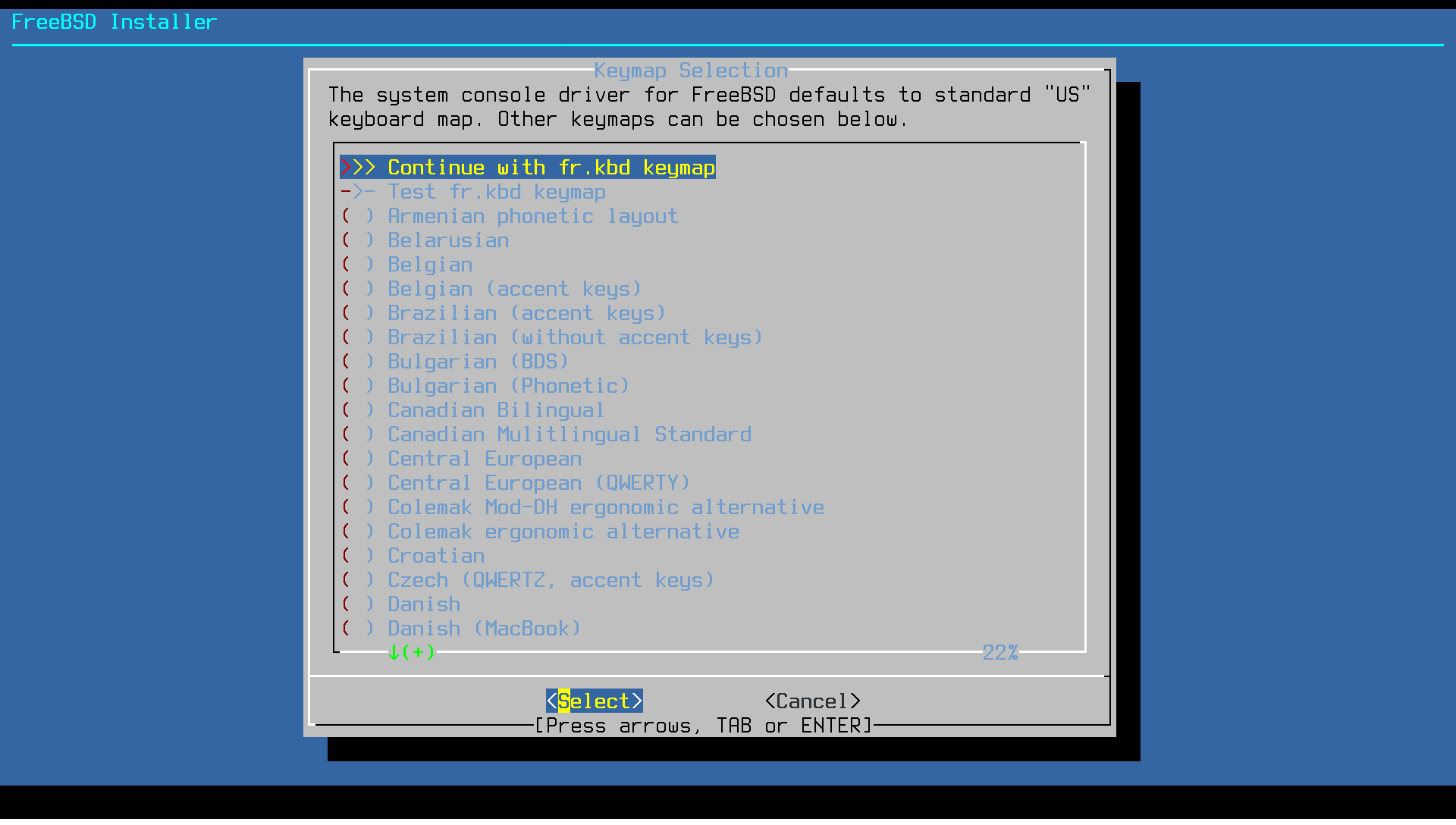
Choisissez "Continue" pour garder le clavier français.
1.2 Partitionnement ZFS
-
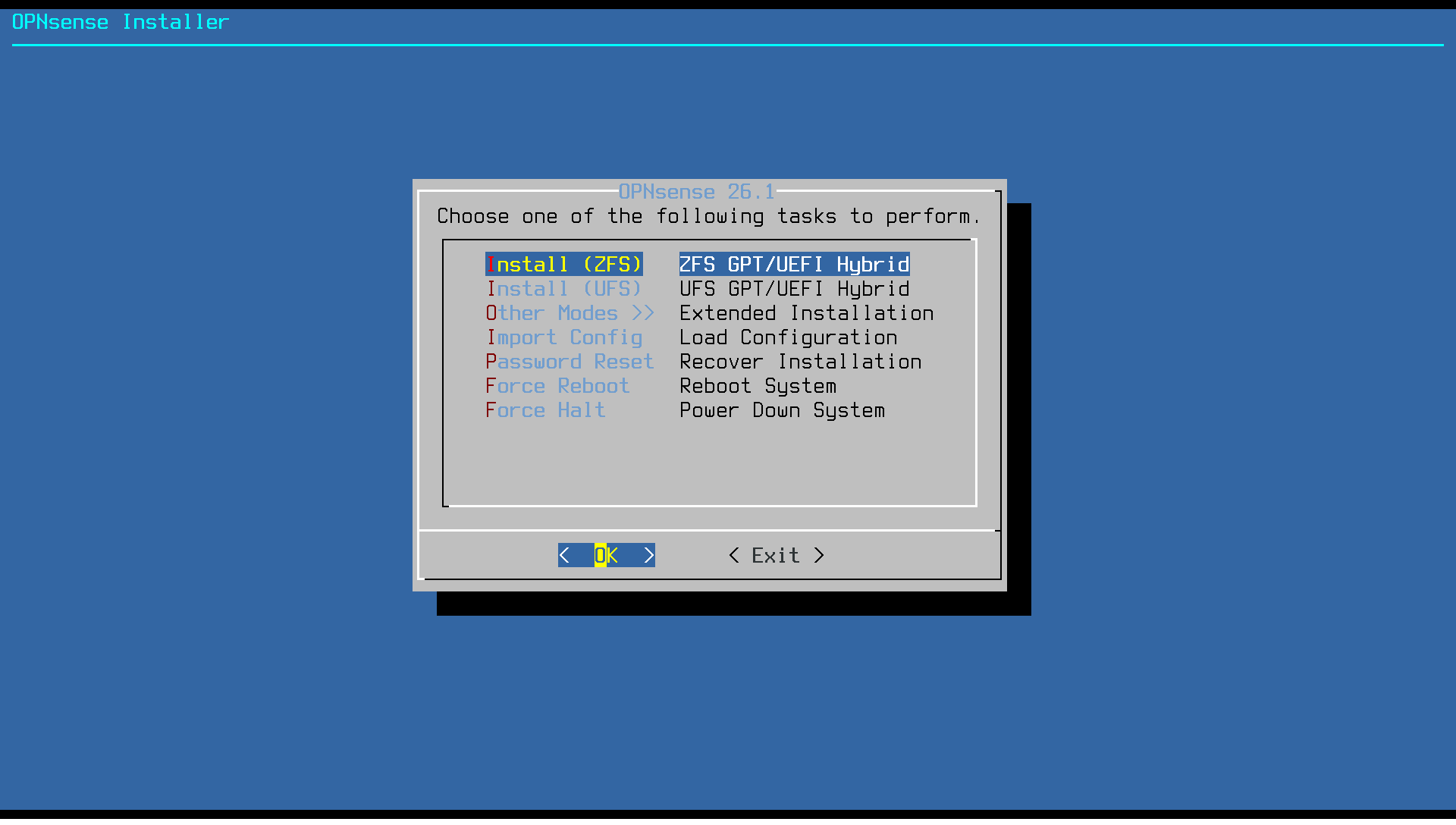
Gardez l'option Install ZFS (normalement proposée par défaut).
-
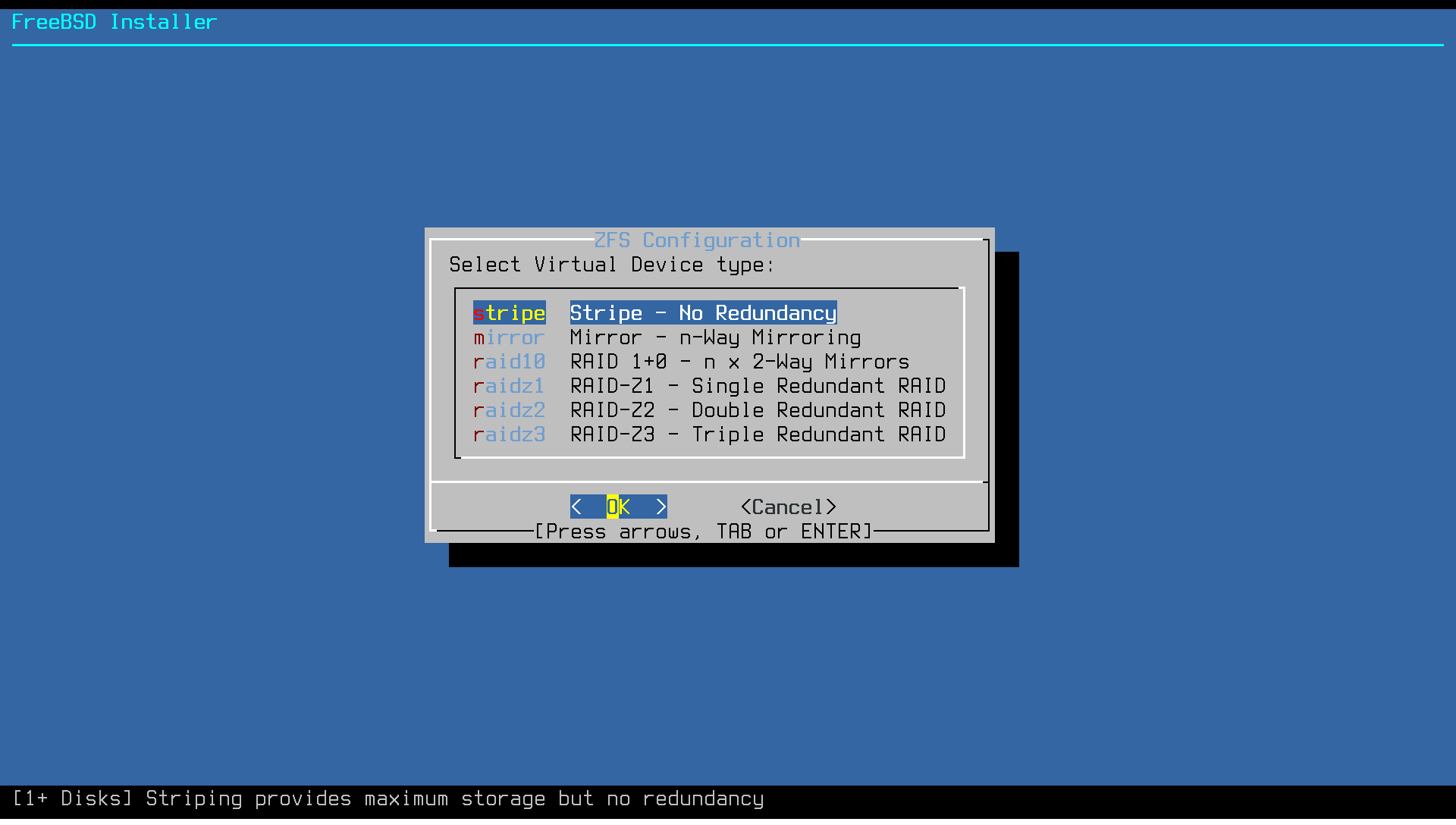
Choisir stripe par défaut pour le partitionnement.
-
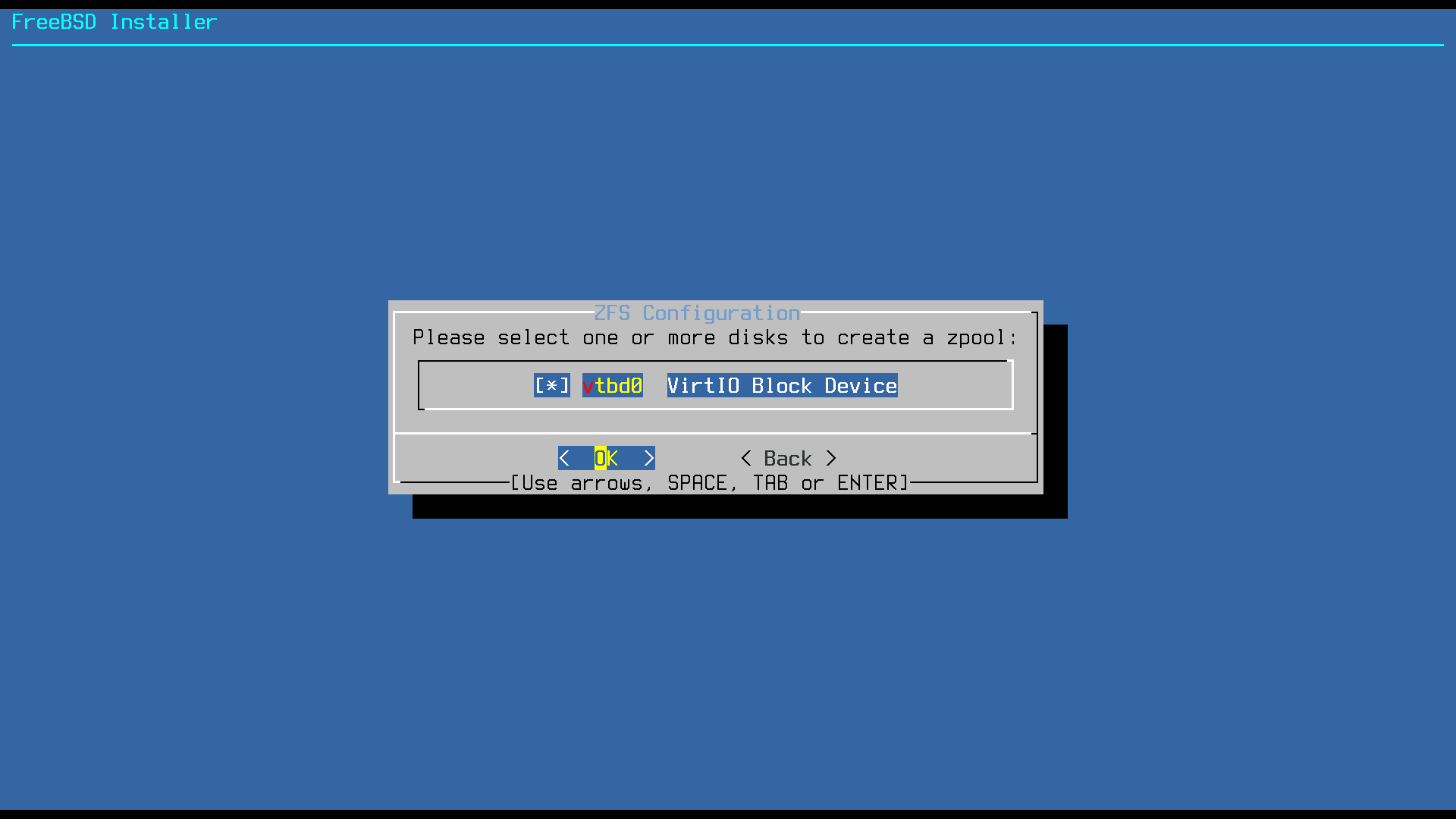
Appuyez sur espace afin de sélectionner le disque voulu (il n'y en a normalement qu'un seul).
-
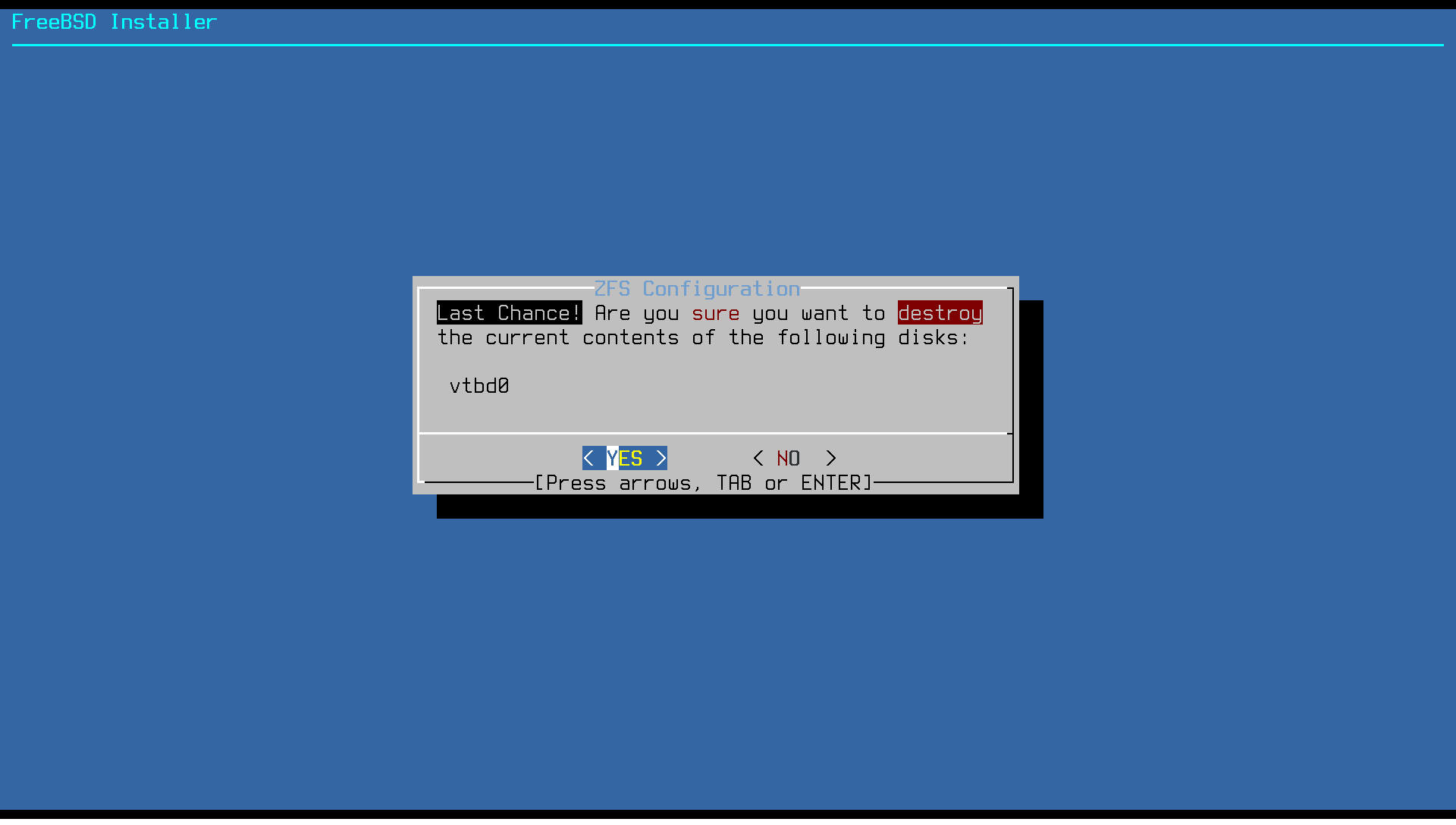
Sélectionner YES afin de formater le disque et lancer l'installation.
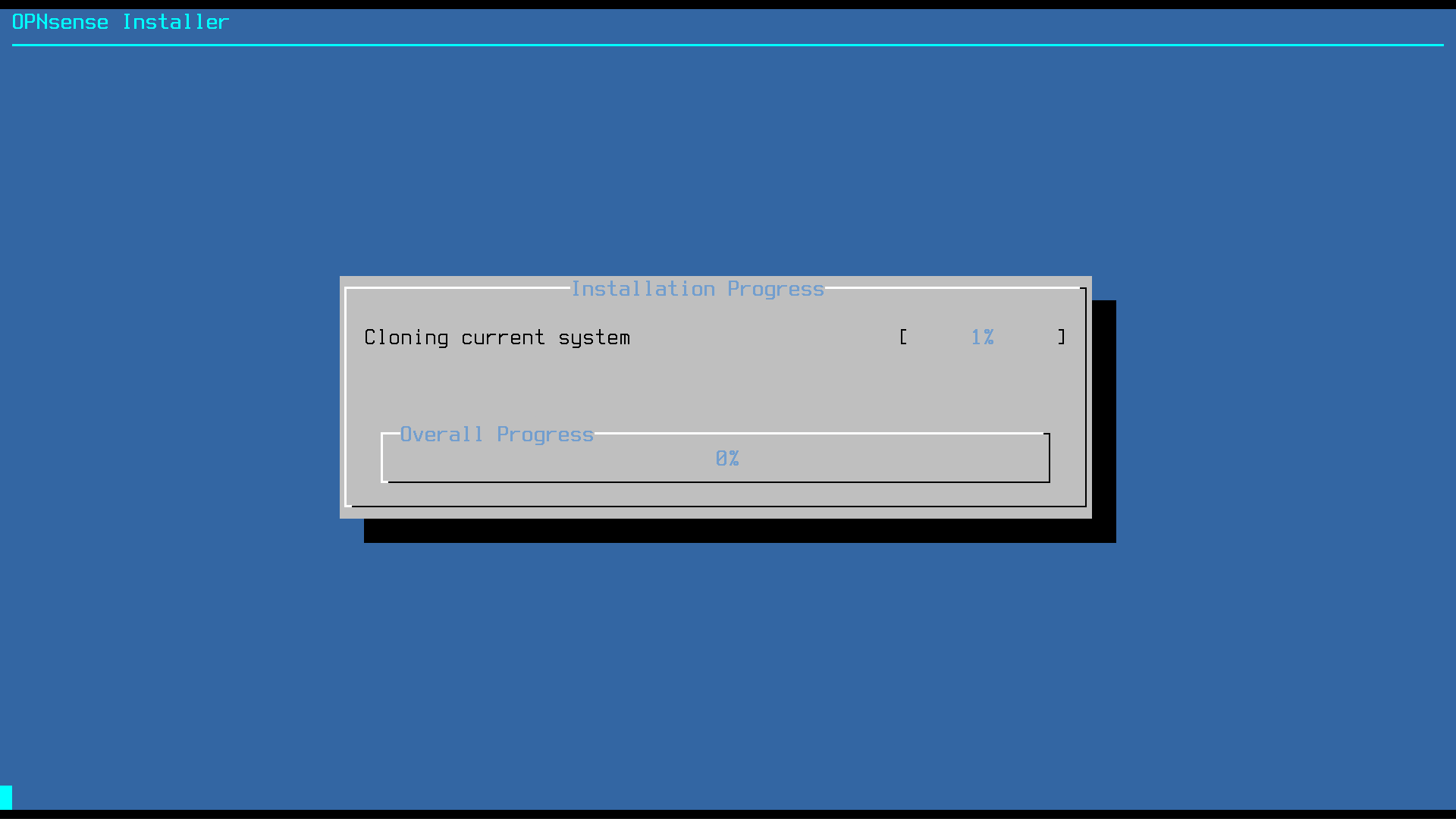
Le chargement d'installation va alors démarrer.
2. Configuration initiale en console
2.1 Premier démarrage et mot de passe root
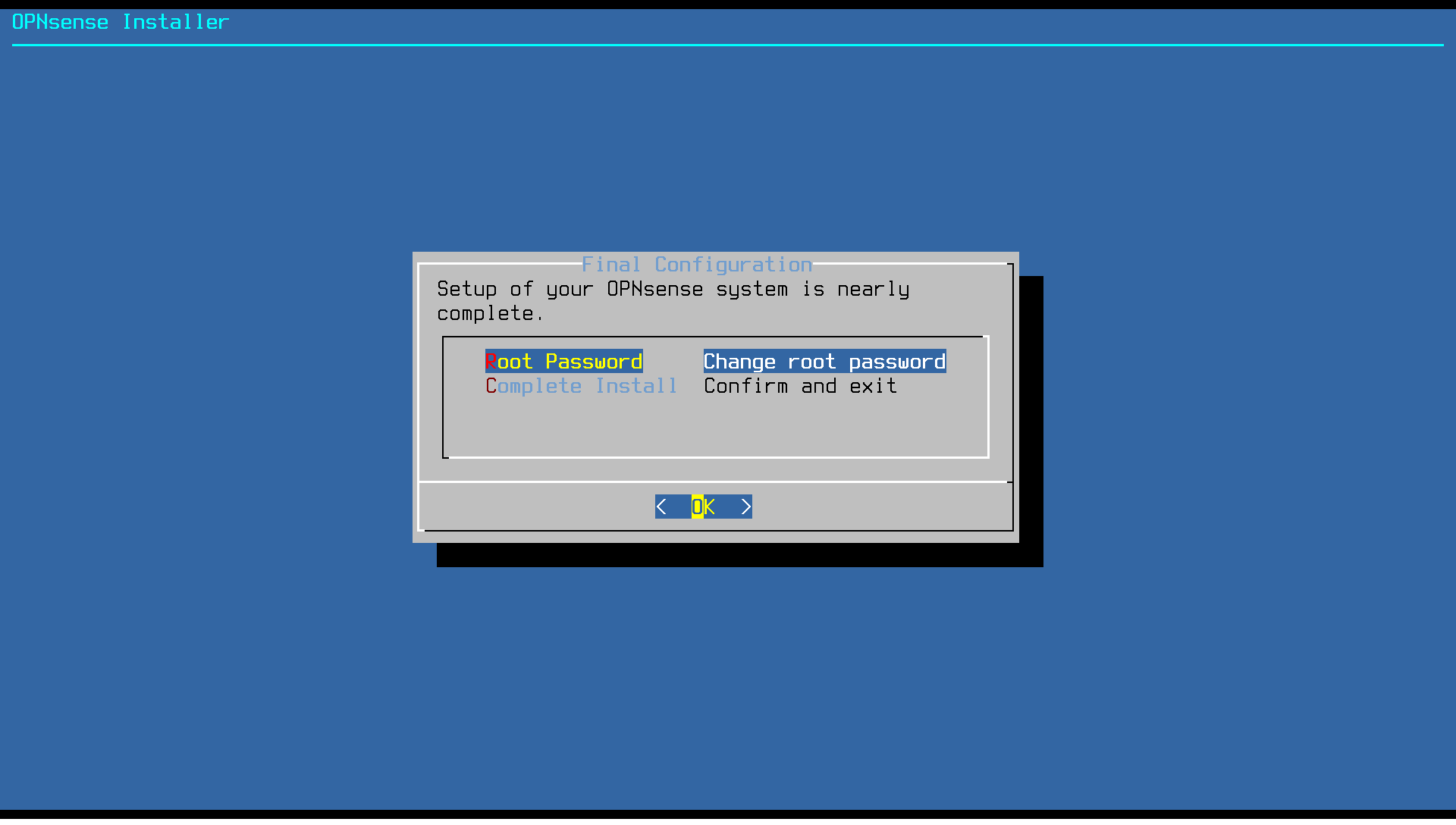
Après la fin du chargement, le système propose de changer le mot de passe root.
-
Modifiez le mot de passe (recommandé). Une fois fini, faire "complete and exit".
-
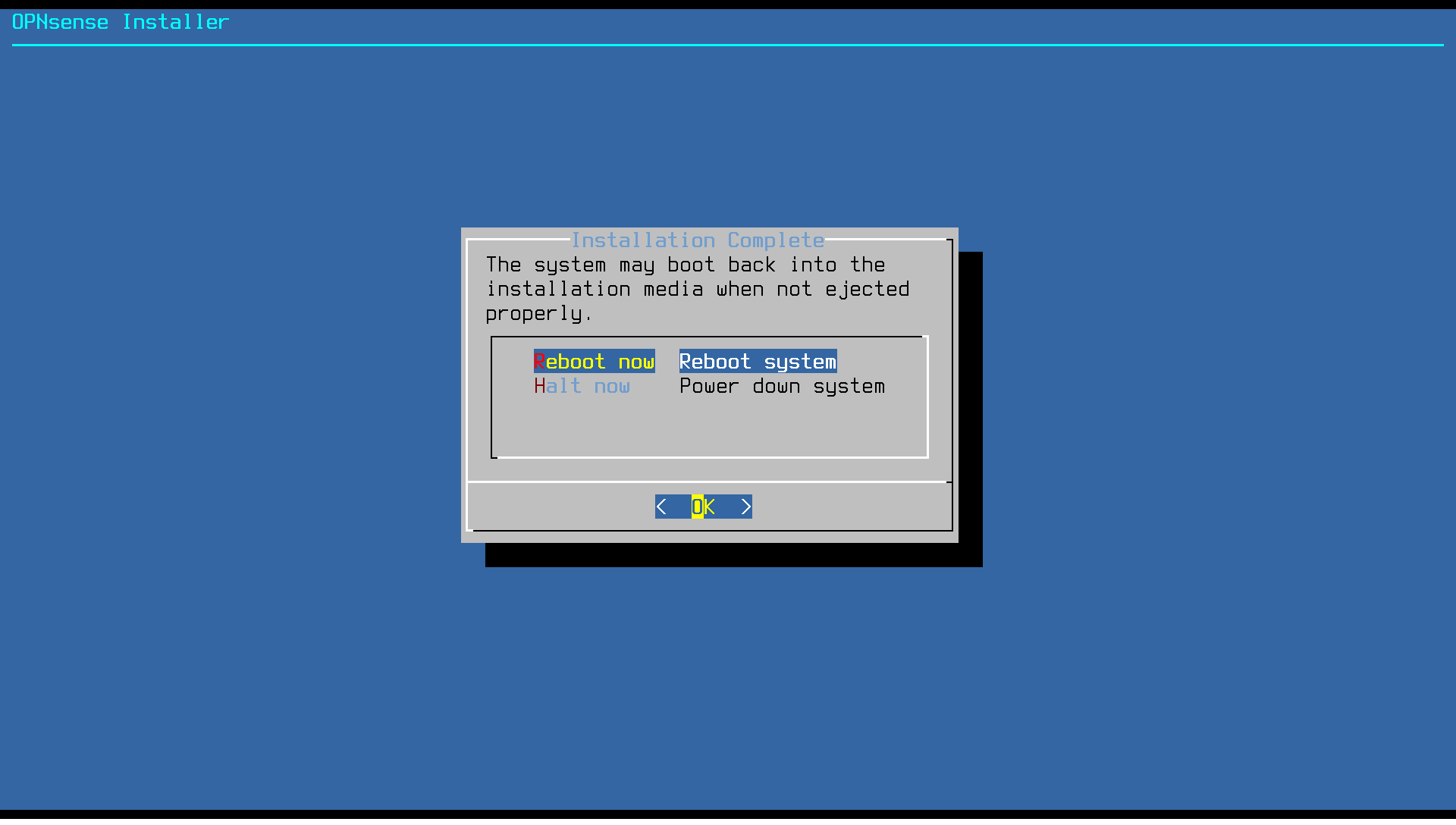
Cliquez sur "reboot system" afin de redémarrer la machine.
-
Une fois redémarrée, connectez-vous avec l'utilisateur
root.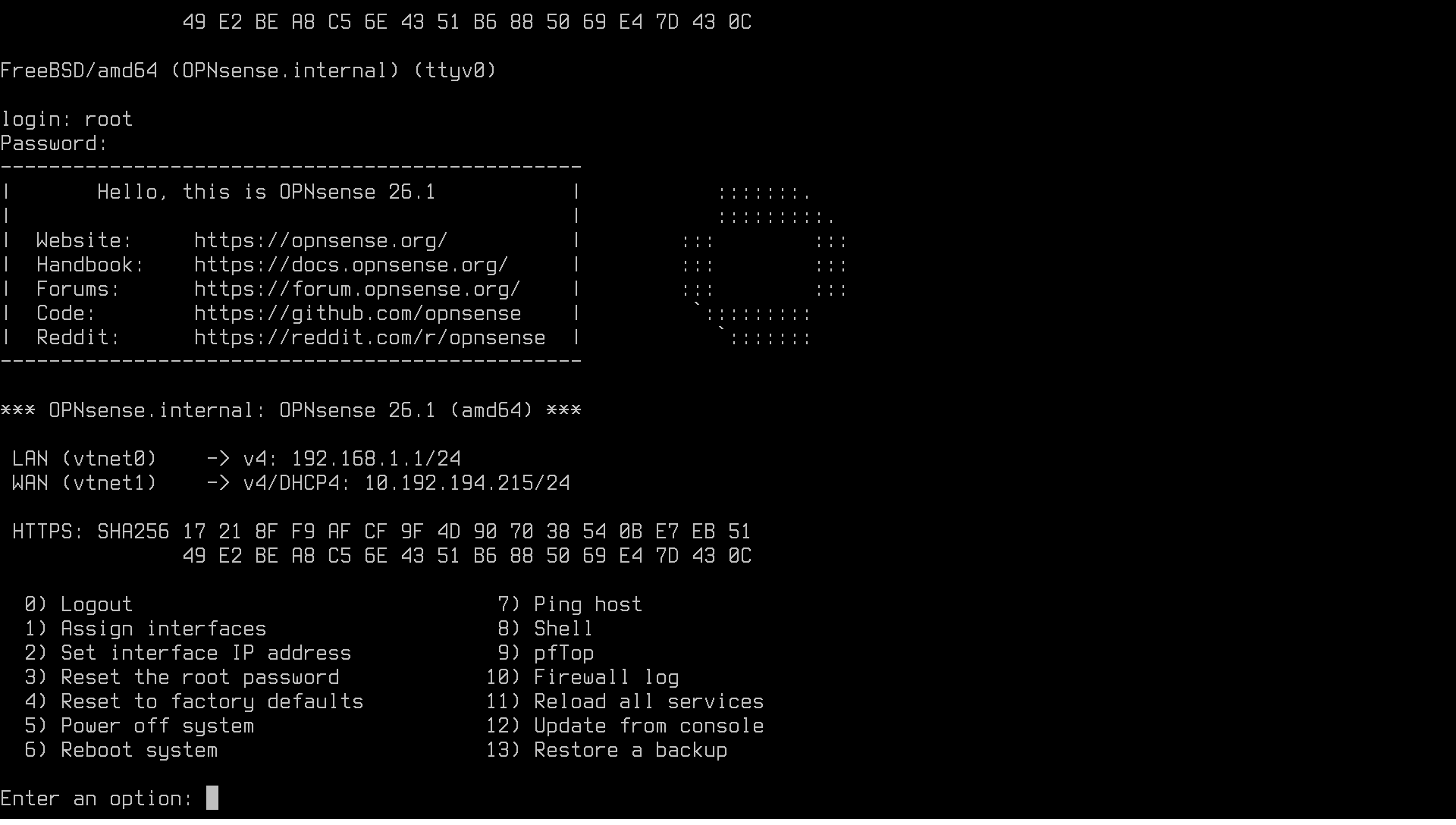
2.2 Assignation des interfaces physiques
-
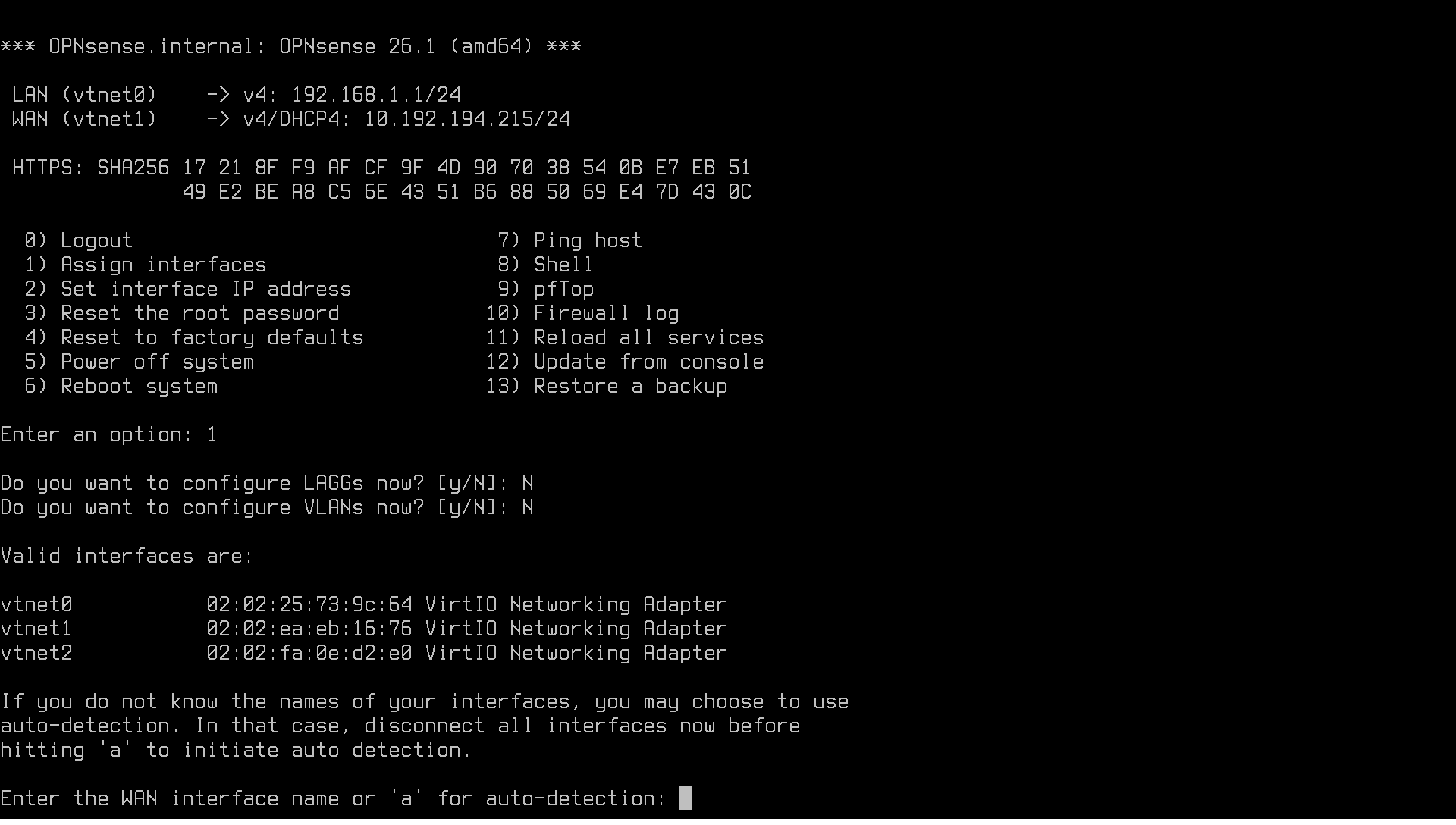
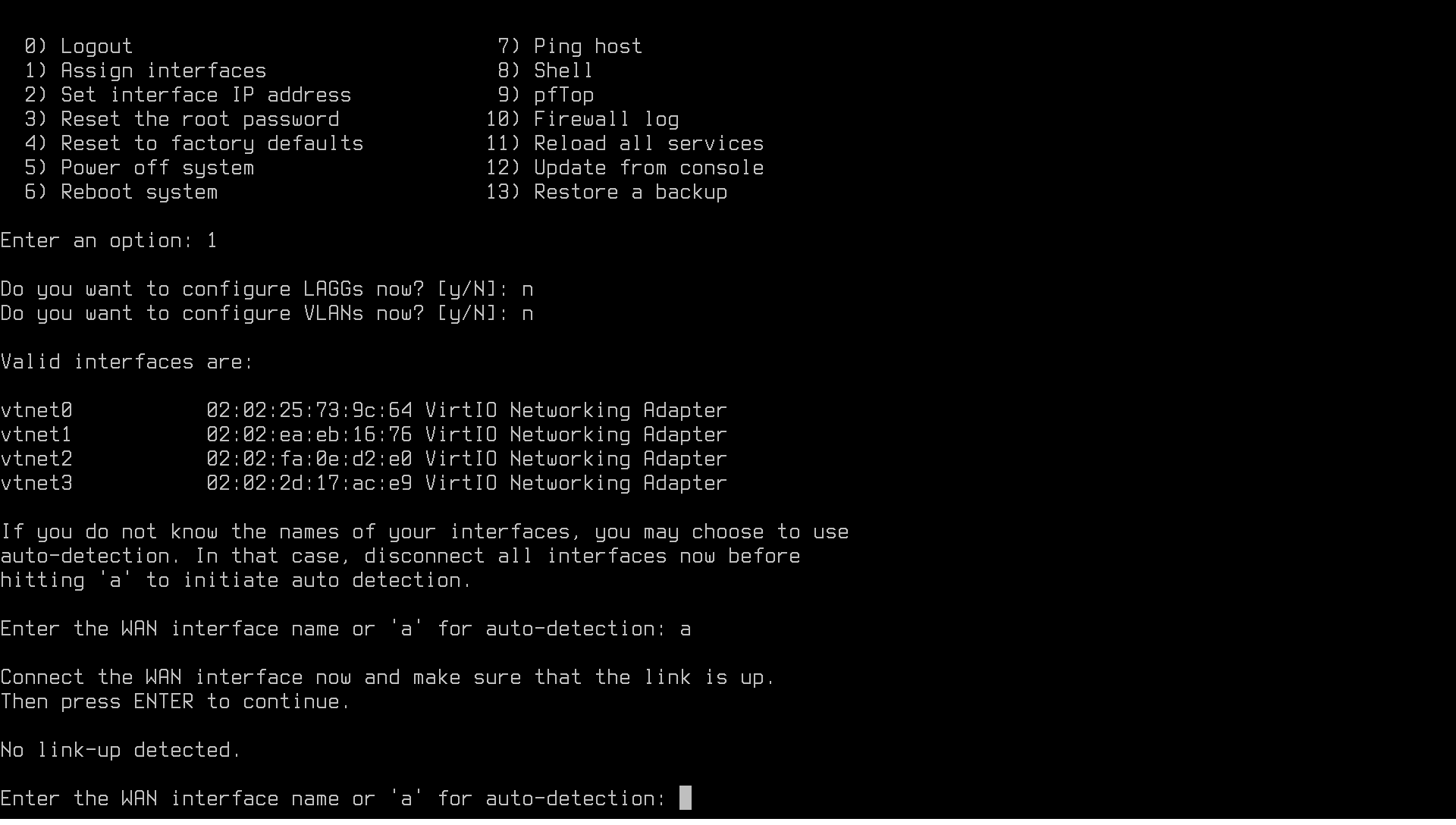
Appuyez sur 1 pour configurer les interfaces. Répondez "N" aux deux premières questions (VLANs/LAGGs).
-
Le système affiche les interfaces valides détectées.
-
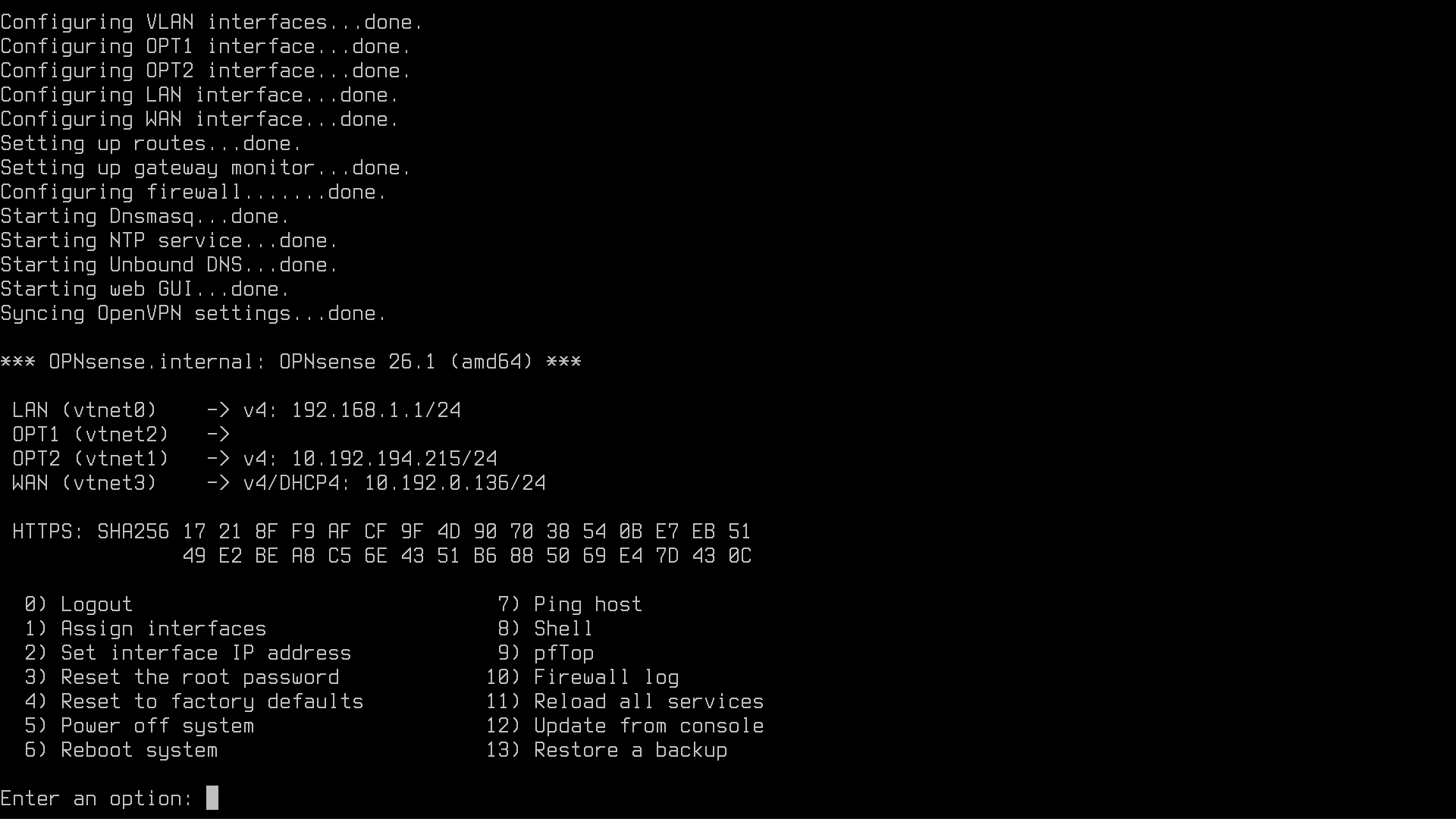
Rentrez les noms des interfaces (vtnet0, vtnet1...) à associer aux rôles selon votre plan :
| Nom | Rôle | IP | | :--- | :--- | :--- | | Vlan-Virtlab-0695 | SRV - Vtnet2 | Statique | | Vlan-Virtlab-0694 | DMZ - Vtnet1 | Statique | | Vlan-Virtlab-0693 | LAN - Vtnet0 | Statique | | Vlan-WAN-CCI53 | WAN - Vtnet3 | DHCP |
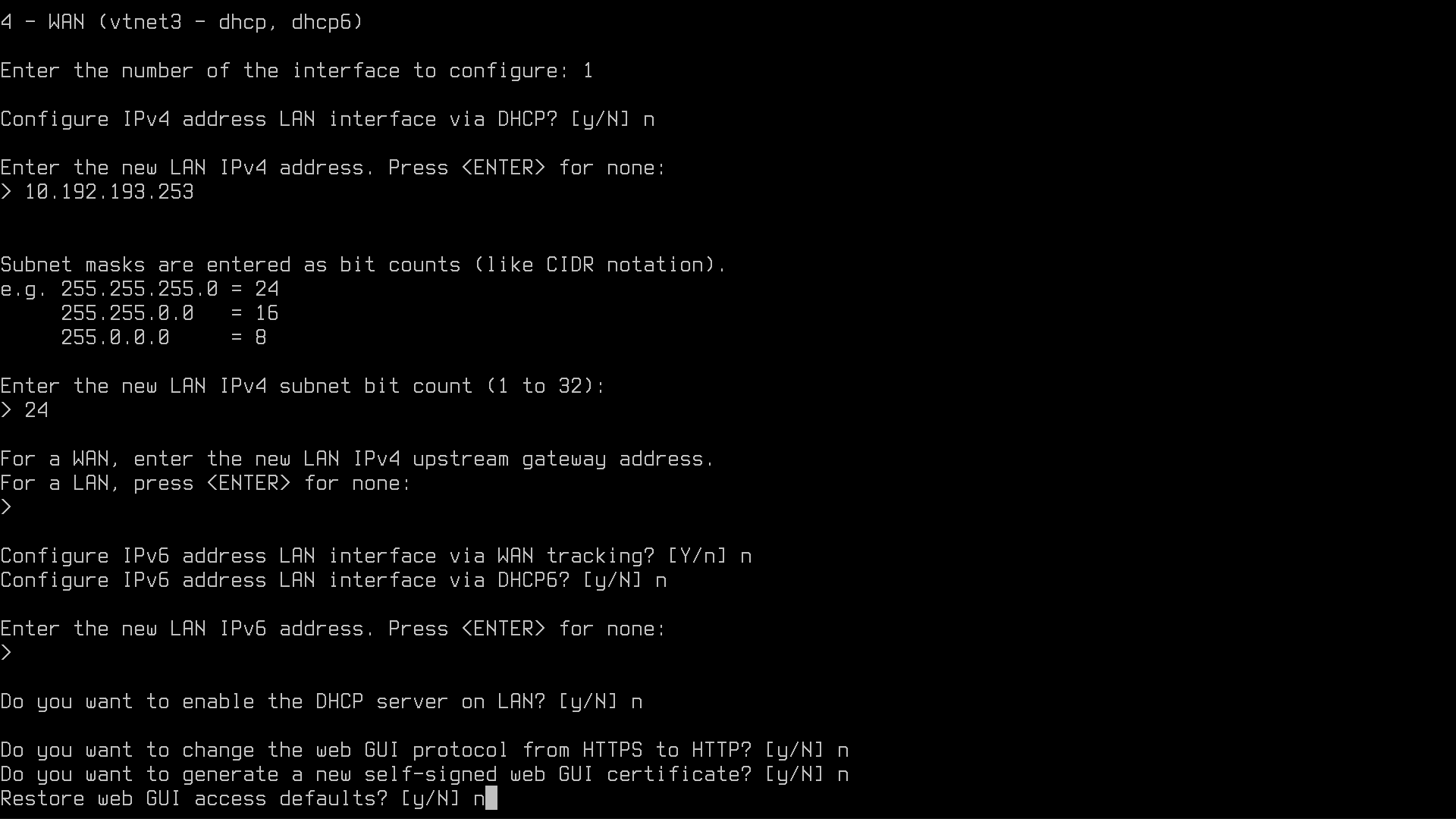
2.3 Configuration des adresses IP
-
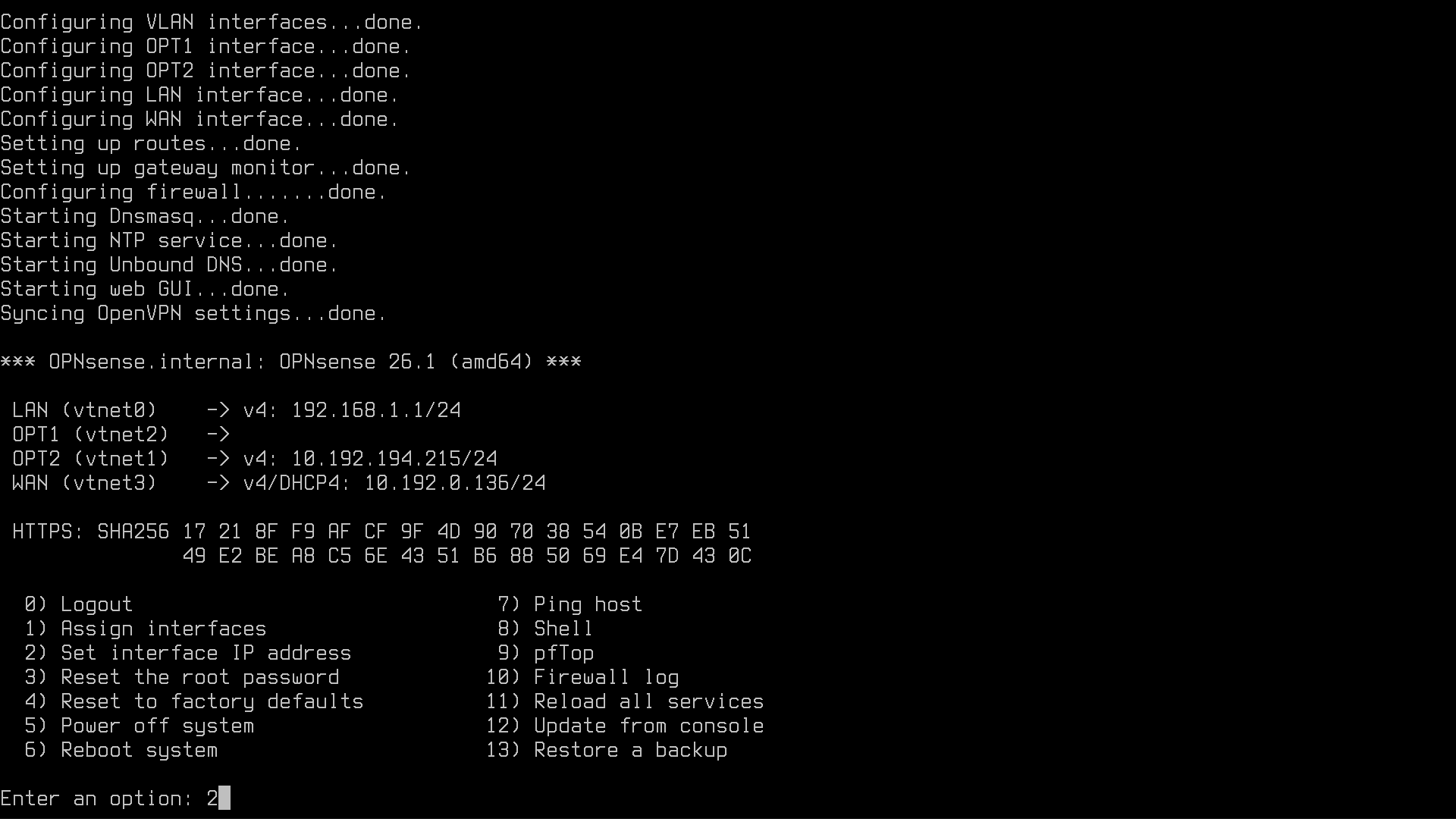
Appuyez sur 2 pour assigner les IPs.
-
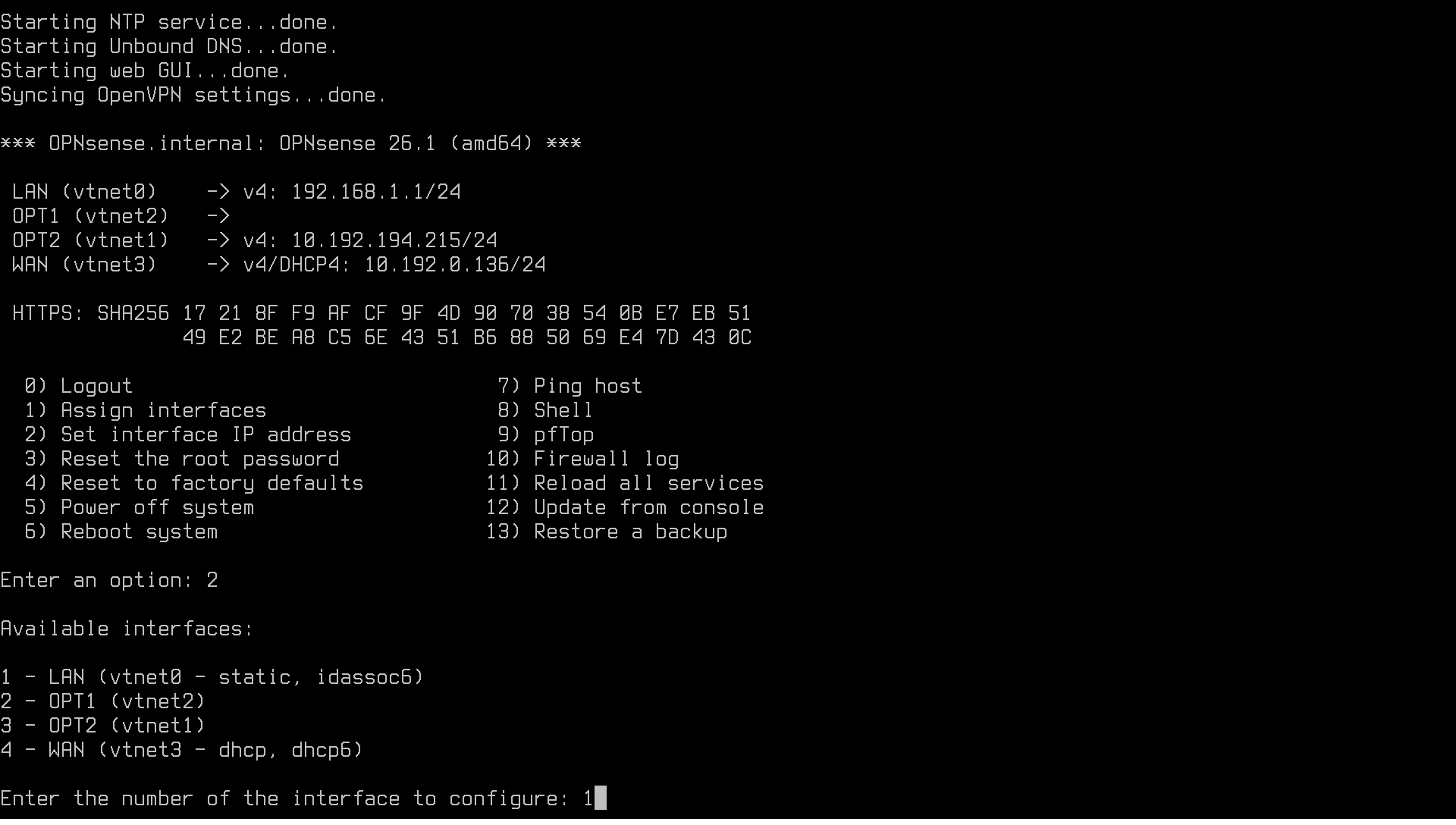
Choisissez l'interface (ex: 1 pour LAN).
-
Rentrez l'IP, le netmask, et laissez vide la gateway pour le LAN. Faire "N" aux propositions suivantes. Répétez pour chaque interface.
3. Configuration via l'interface Web
3.1 Connexion initiale
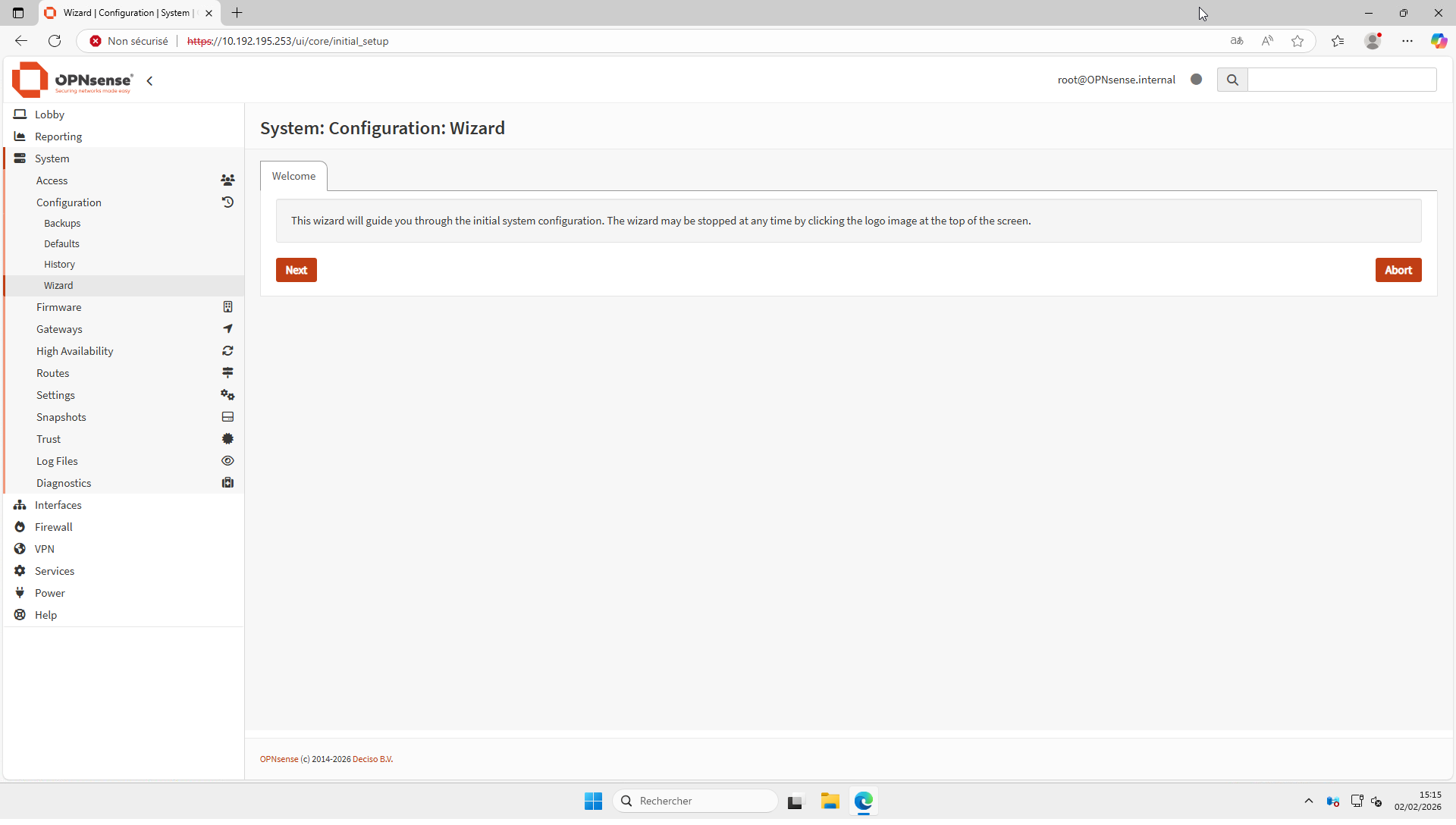
Éteignez la VM, détachez l'ISO de boot, puis lancez un poste client sur le LAN. Entrez l'IP de l'interface LAN dans le navigateur.
3.2 Assistant de configuration (Wizard)
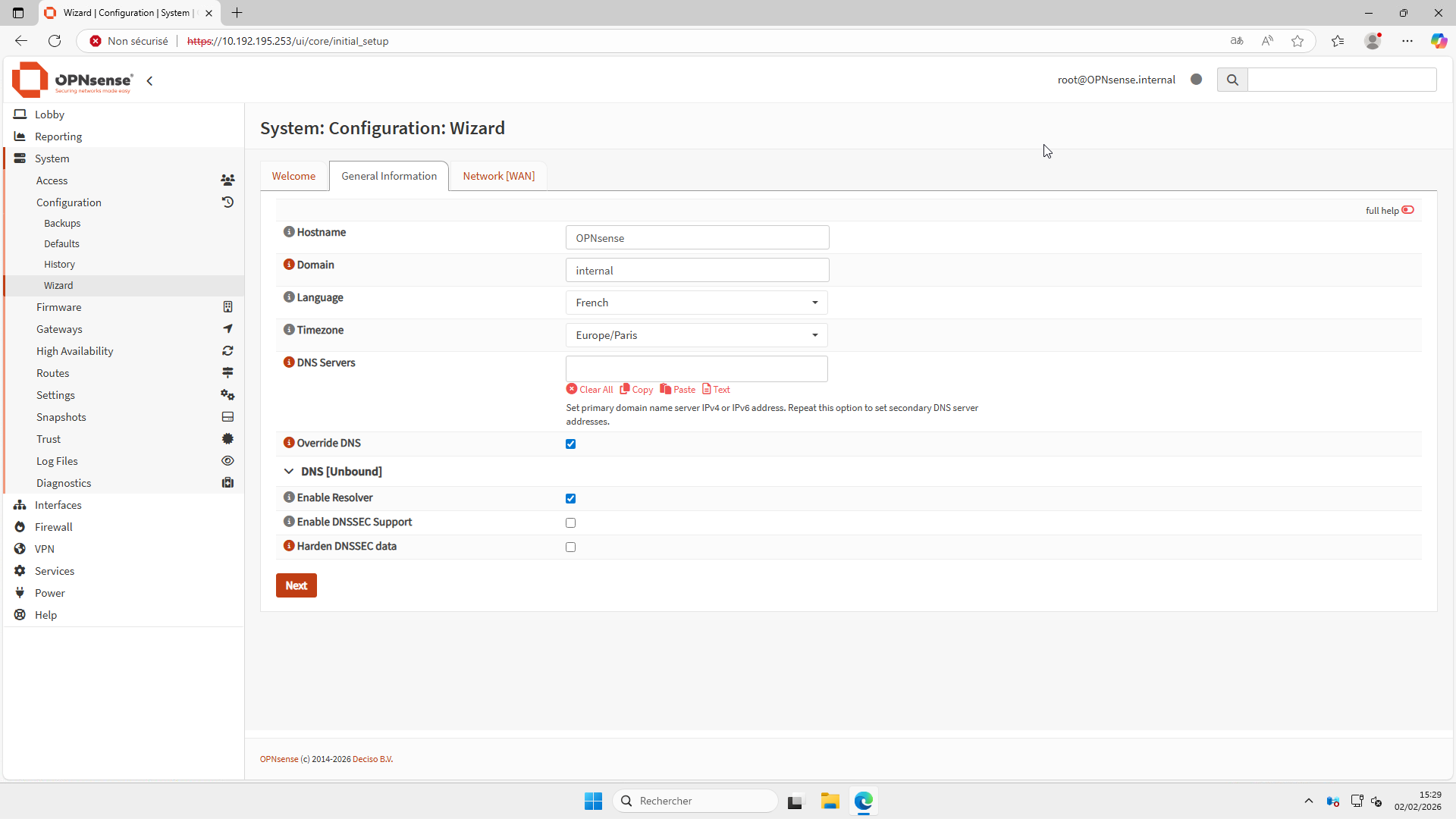
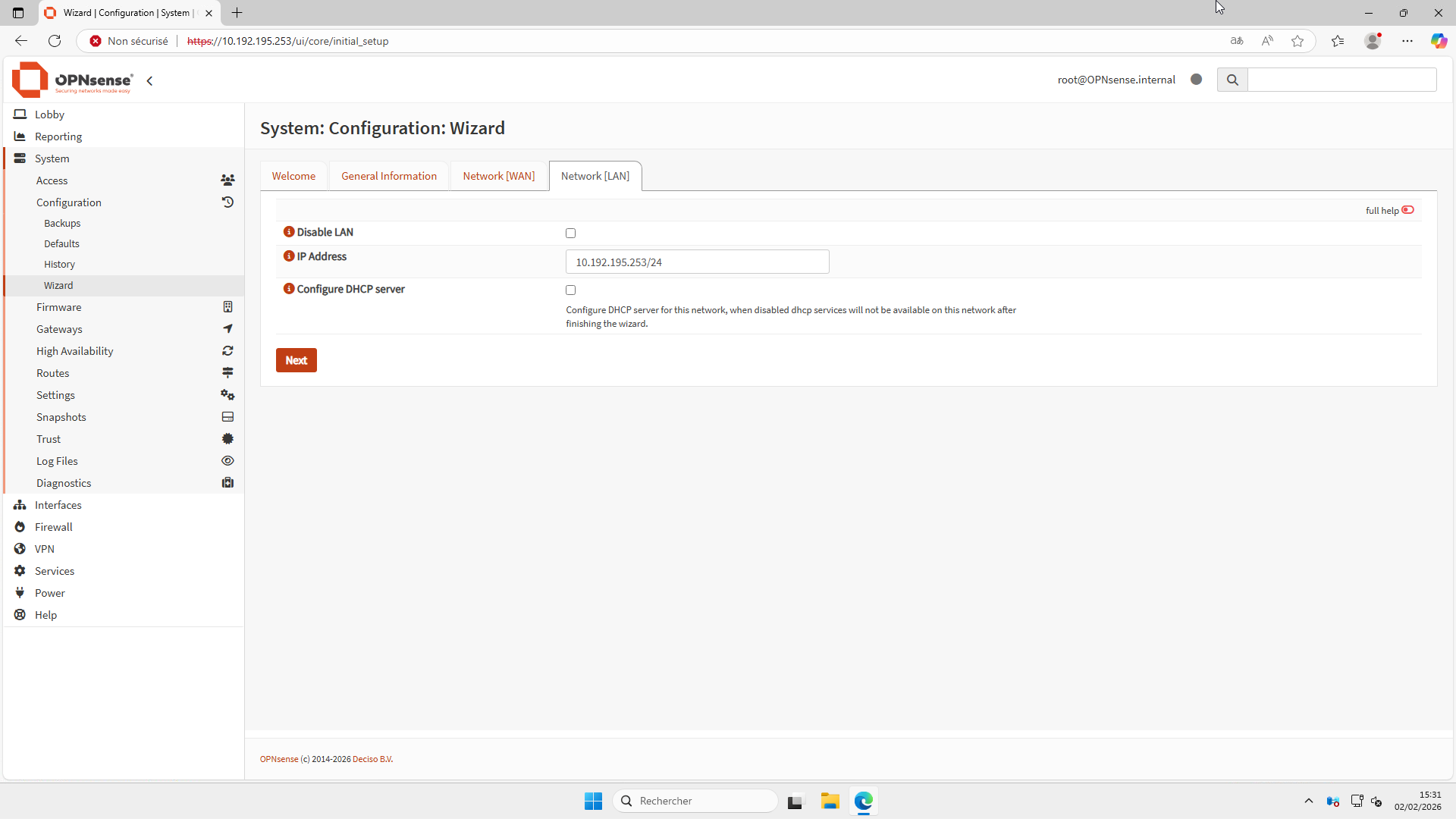
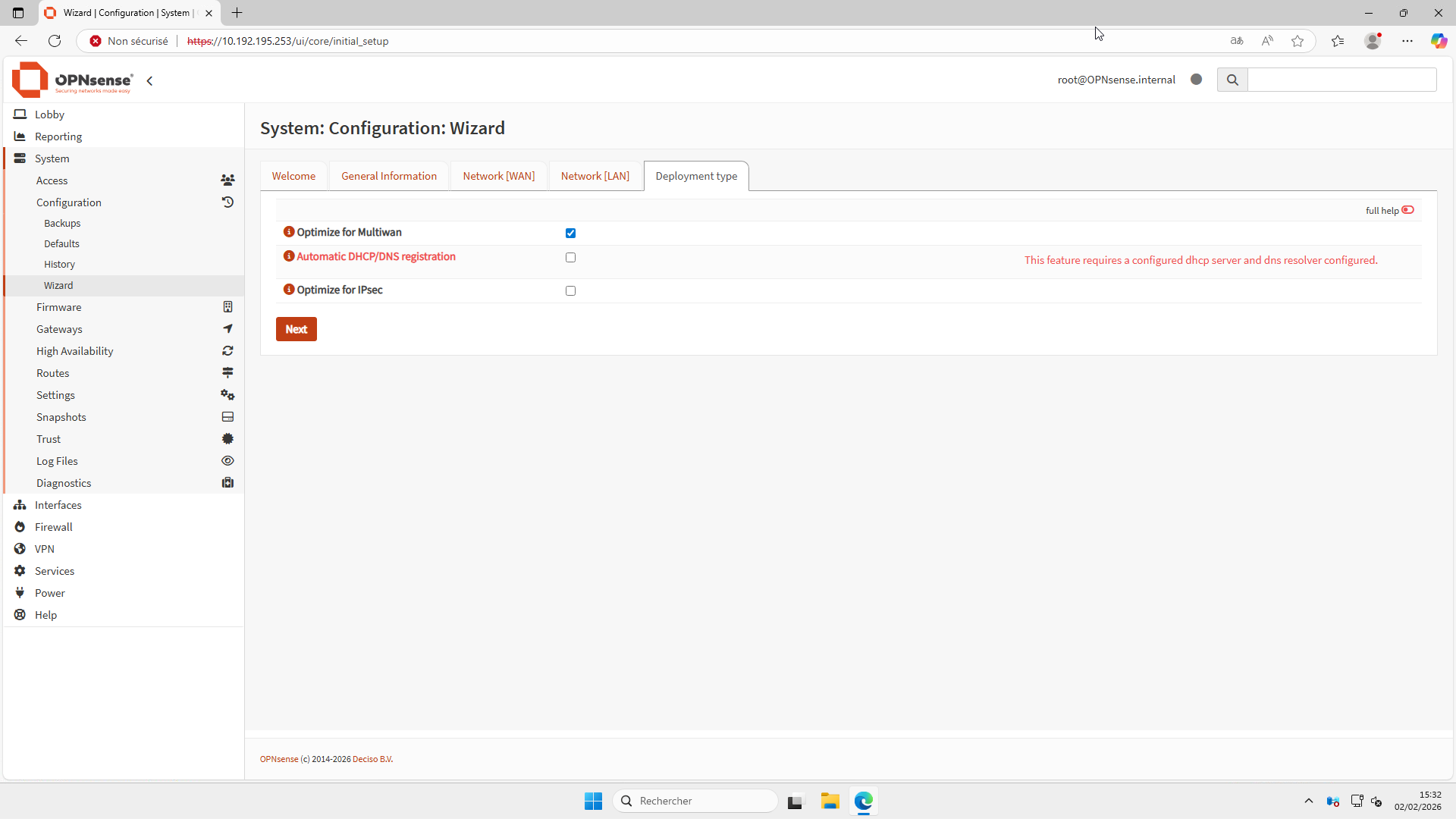
L'assistant Wizard Guide se lance pour finaliser les réglages système (Hostname, DNS, NTP). Vérifier la configuration.
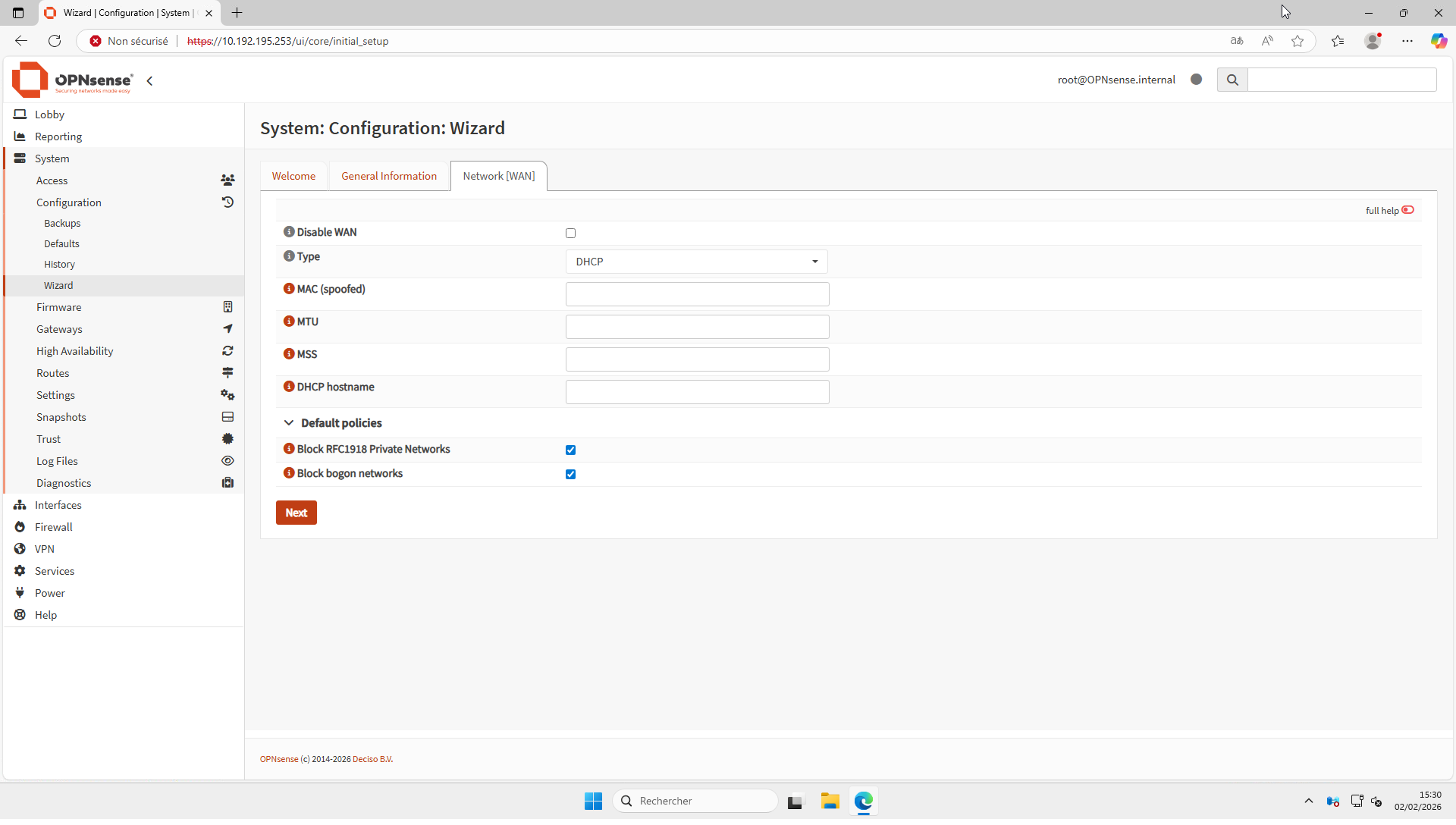
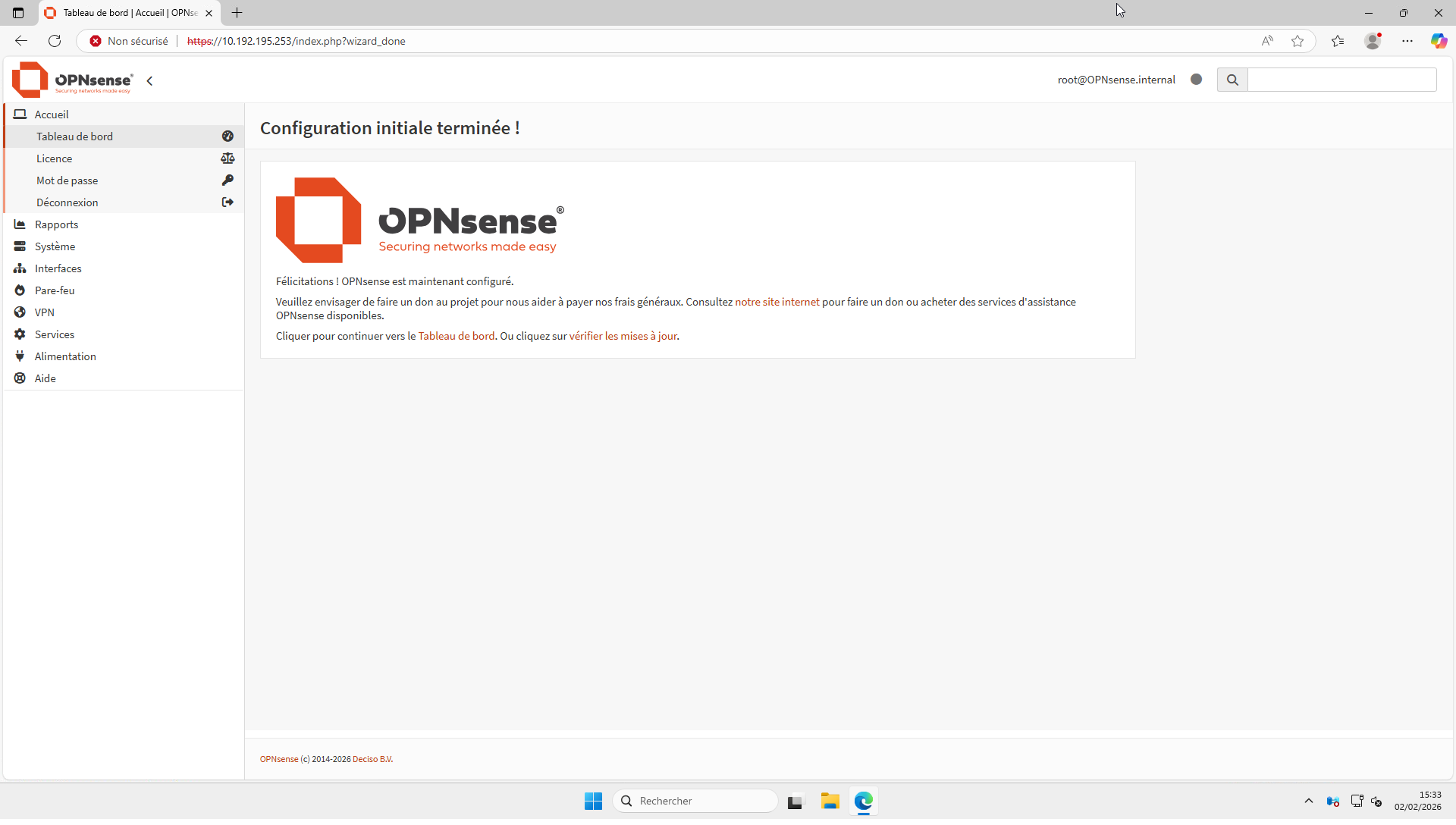
L'écran de confirmation finalise la configuration.
4. Mise à jour et finalisation
4.1 Verification du firmware
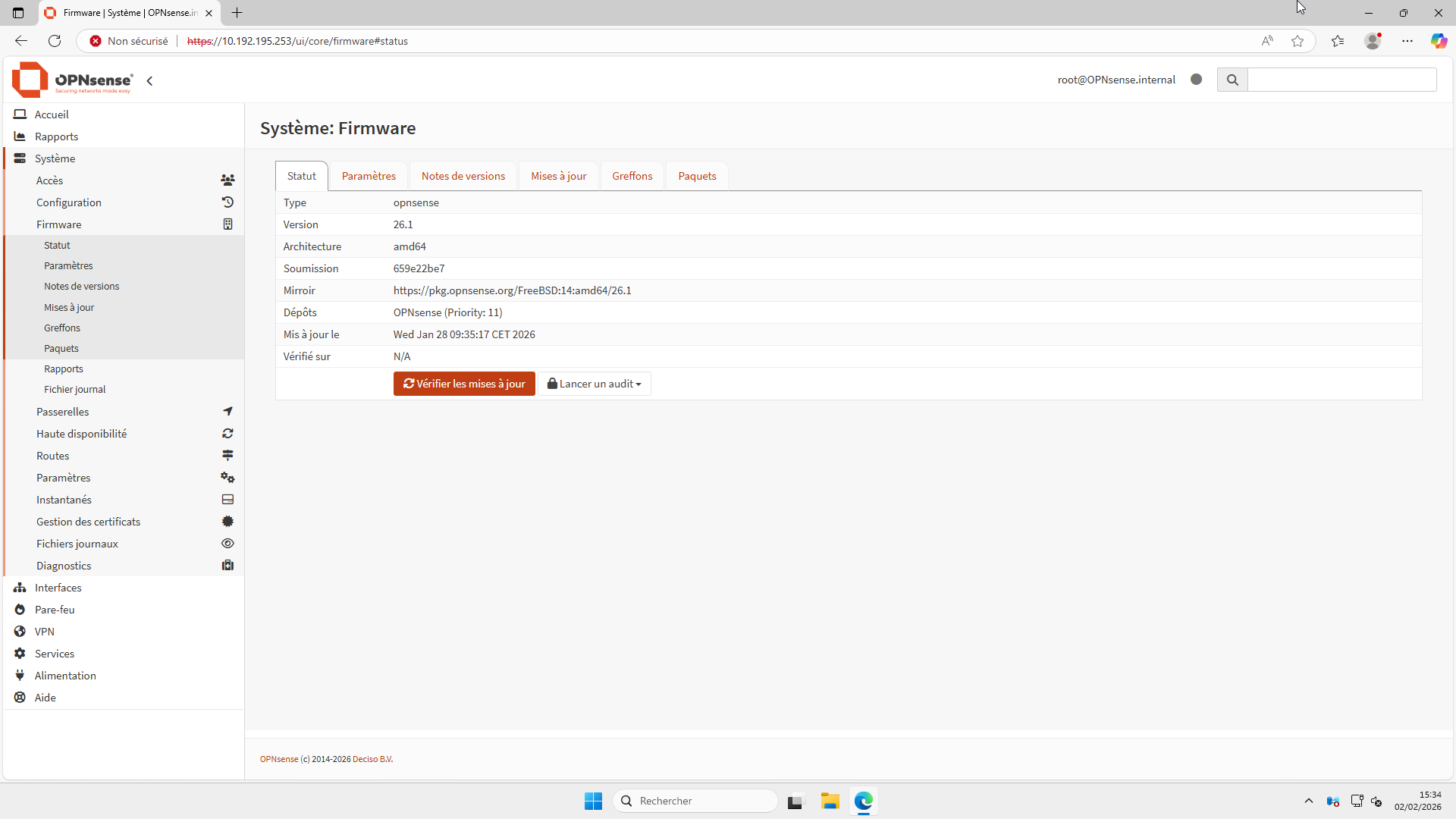
Il est primordial que le pare-feu soit à jour.
Allez dans Système -> Firmware -> Statut et cliquez sur "Vérifier les mises à jour".
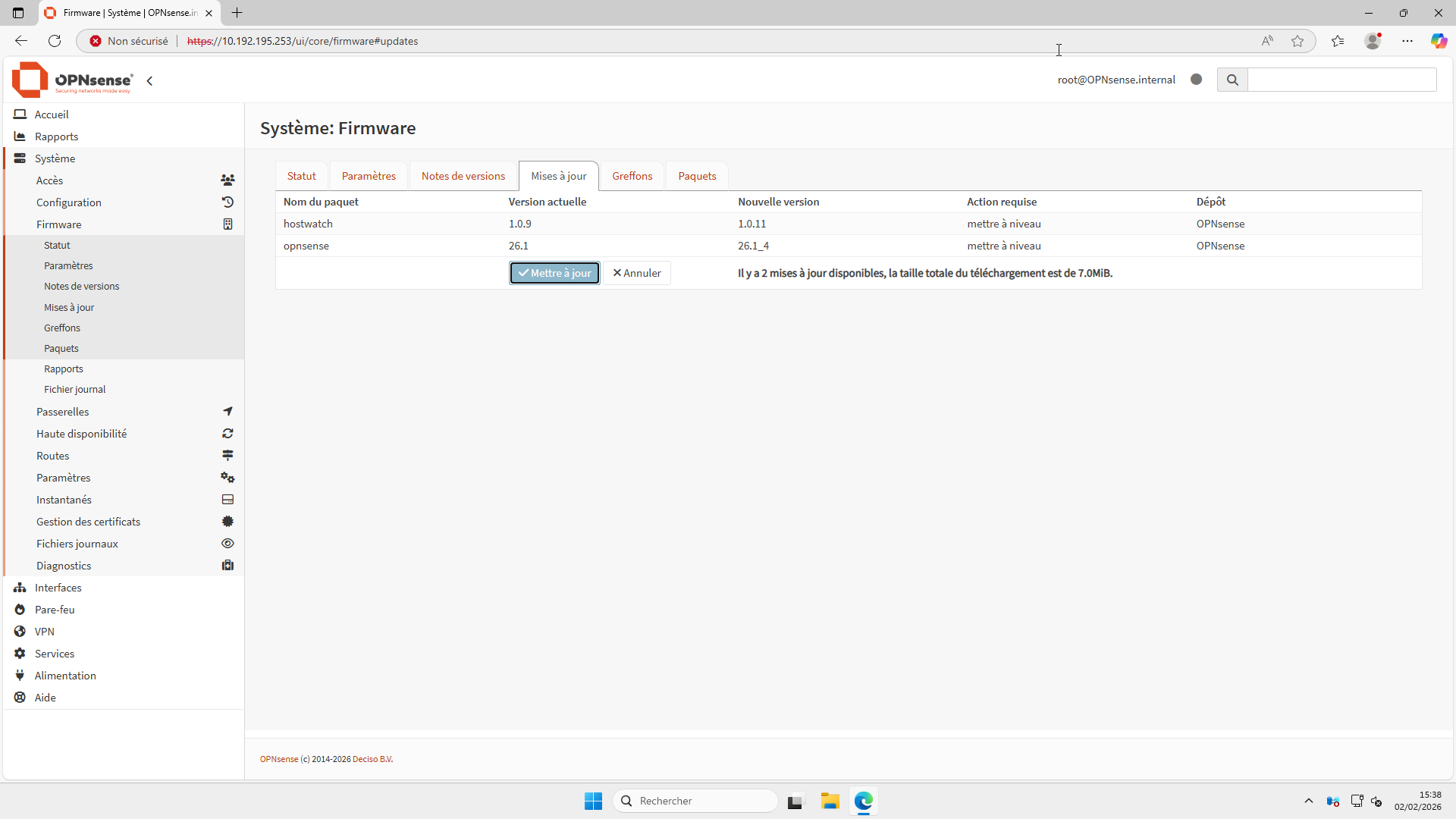
4.2 Installation des mises à jour
Une fenêtre indiquera les nouvelles versions disponibles. Cliquez sur "Mettre à jour".