Installation de GLPI 10 sur Debian 13 (Trixie)
Documentation technique pour le déploiement du service GLPI au sein de l'infrastructure mpr-if.infra
1. Informations Générales
- IP Serveur :
10.192.194.101 - URL d'accès :
http://support.mpr-if.infra/ - Domaine Infrastructure :
mpr-if.infra - Version GLPI : 10.0.16
- Passerelle Réseau : OPNsense (
10.192.194.x)
1.1 Prérequis
- Système Debian 13 (Trixie) à jour.
- Accès privilégié (
rootousudo). - Connectivité Internet via la passerelle OPNsense (NAT Outbound configuré).
2. Sommaire
- Préparation du système et dépôts PHP
- Installation de la pile LAMP
- Configuration de la base de données MariaDB
- Déploiement des sources GLPI
- Configuration du serveur Web Apache
- Installation d'Adminer
- Assistant d'installation Web (Screenshots)
- Sécurisation Post-Installation
3. Installation des paquets nécessaires
3.1 Mise à jour et Dépôts PHP (Sury)
Sur Debian 13, certaines extensions comme php-imap ne sont pas présentes par défaut. Nous utilisons le dépôt d'Ondřej Surý pour garantir la compatibilité.
apt update && apt upgrade -y
apt install -y lsb-release ca-certificates curl

# Ajout de la clé GPG et du dépôt PHP
curl -sSLo /usr/share/keyrings/deb.sury.org-php.gpg [https://packages.sury.org/php/apt.gpg](https://packages.sury.org/php/apt.gpg)
echo "deb [signed-by=/usr/share/keyrings/deb.sury.org-php.gpg] [https://packages.sury.org/php/](https://packages.sury.org/php/) $(lsb_release -sc) main" | tee /etc/apt/sources.list.d/php.list
apt update
3.2 Installation d'Apache, PHP 8.2 et MariaDB
Nous forçons la version 8.2 pour éviter les conflits de dépendances système.
apt install -y apache2 mariadb-server mariadb-client \
php8.2 php8.2-cli php8.2-common php8.2-mysql php8.2-ldap php8.2-imap \
php8.2-apcu php8.2-curl php8.2-gd php8.2-mbstring php8.2-xml \
php8.2-intl php8.2-bz2 php8.2-zip php8.2-bcmath unzip wget
4. Configuration de la base de données MariaDB
4.1 Activation et Sécurisation
systemctl enable mariadb
systemctl start mariadb

# Lancer la sécurisation (utiliser mariadb-secure-installation sur MariaDB 11+)
mariadb-secure-installation
4.2 Création de la base GLPI
Connectez-vous à la base : mariadb -u root -p
CREATE DATABASE glpi_db CHARACTER SET utf8mb4 COLLATE utf8mb4_unicode_ci;
CREATE USER 'glpi_user'@'localhost' IDENTIFIED BY 'motdepasse';
GRANT ALL PRIVILEGES ON glpi_db.* TO 'glpi_user'@'localhost';
FLUSH PRIVILEGES;
EXIT;
5. Déploiement de GLPI
5.1 Téléchargement et extraction
cd /var/www/
wget [https://github.com/glpi-project/glpi/releases/download/10.0.16/glpi-10.0.16.tgz](https://github.com/glpi-project/glpi/releases/download/10.0.16/glpi-10.0.16.tgz)
tar -xvzf glpi-10.0.16.tgz
mv glpi support.mpr-if.infra
rm glpi-10.0.16.tgz
5.2 Permissions
Le serveur web Apache doit être propriétaire du répertoire.
chown -R www-data:www-data /var/www/support.mpr-if.infra/
chmod -R 755 /var/www/support.mpr-if.infra/
6. Configuration d'Apache (VirtualHost)
6.1 Configuration de l'hôte virtuel
Créez le fichier /etc/apache2/sites-available/support.mpr-if.infra.conf.
IMPORTANT : Pour l'installation, pointez sur la racine du dossier. On basculera sur
/publicaprès.
<VirtualHost *:80>
    ServerName support.mpr-if.infra
    ServerAlias 10.192.194.101
    DocumentRoot "/var/www/support.mpr-if.infra"

    <Directory "/var/www/support.mpr-if.infra">
        AllowOverride All
        Require all granted
    </Directory>

    ErrorLog ${APACHE_LOG_DIR}/support_error.log
    CustomLog ${APACHE_LOG_DIR}/support_access.log combined
</VirtualHost>
6.2 Activation
a2ensite support.mpr-if.infra.conf
a2enmod rewrite
a2dissite 000-default.conf
systemctl restart apache2
7. Installation d'Adminer (Outil de gestion BDD)
Nous installons Adminer dans le dossier public pour les vérifications de base de données.
mkdir -p /var/www/support.mpr-if.infra/public/dtbadmin
cd /var/www/support.mpr-if.infra/public/dtbadmin
wget --no-check-certificate -O index.php [https://github.com/vrana/adminer/releases/download/v4.17.1/adminer-4.17.1.php](https://github.com/vrana/adminer/releases/download/v4.17.1/adminer-4.17.1.php)
chown -R www-data:www-data /var/www/support.mpr-if.infra/
8. Assistant d'installation Web
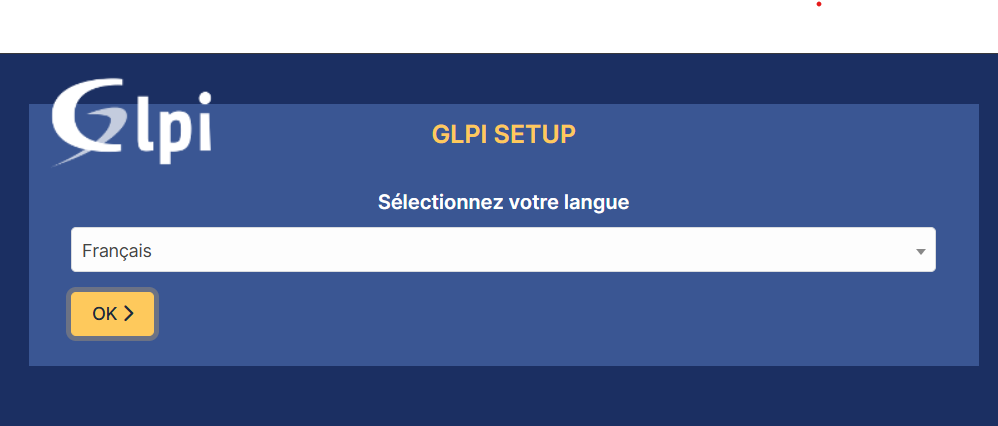
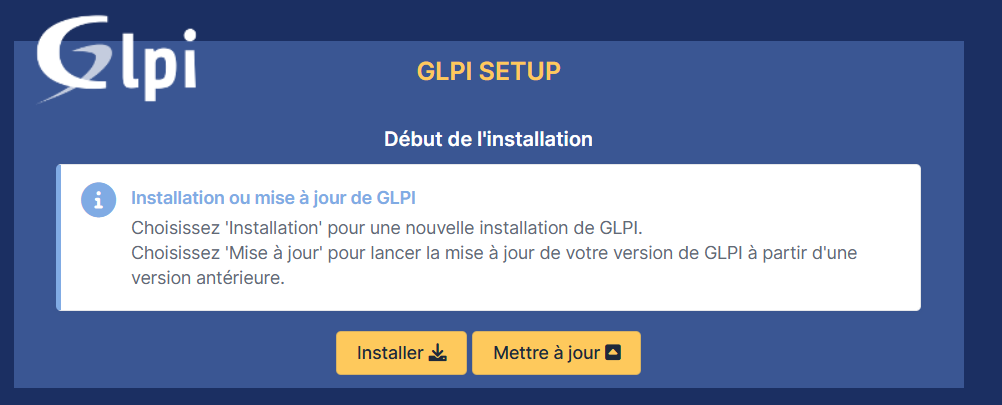
Étape 1 : Langue et Licence
Sélectionnez Français, puis acceptez les conditions d'utilisation.
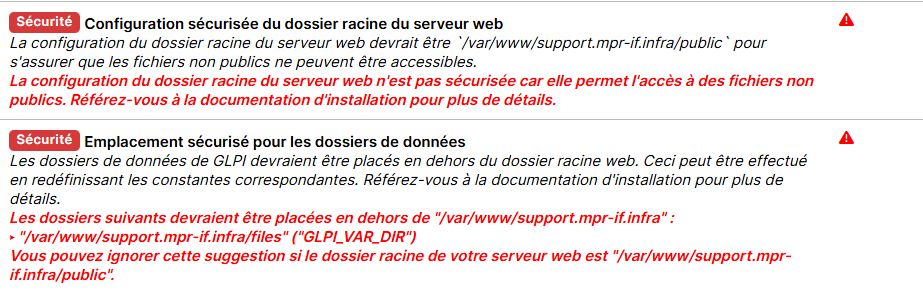
Étape 2 : Vérification des prérequis
Les alertes rouges concernant le dossier racine et l'emplacement sécurisé sont normales à ce stade. Cliquez sur Continuer.
Étape 3 : Connexion à la base de données
- Serveur :
localhost - Utilisateur :
glpi_user - Mot de passe :
TonMotDePasseFort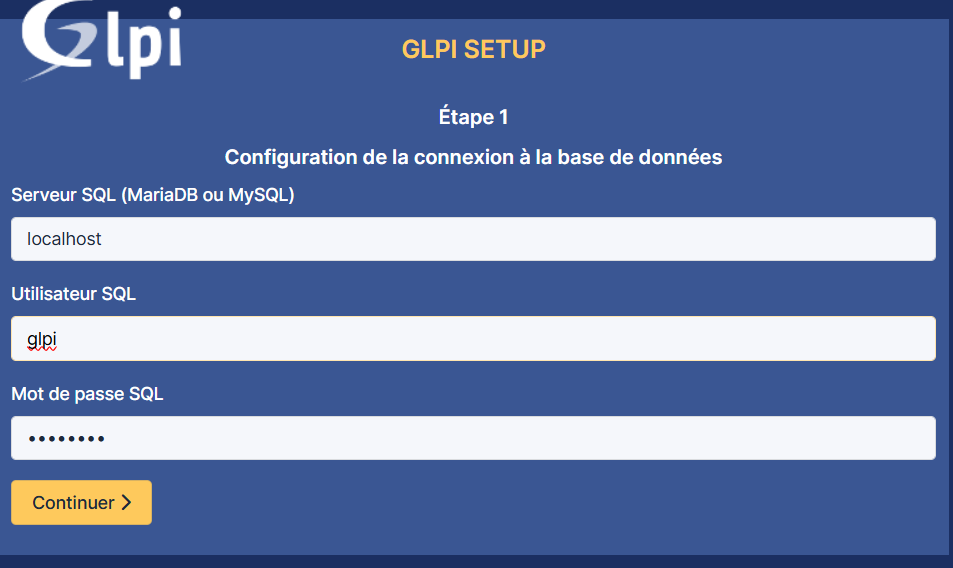
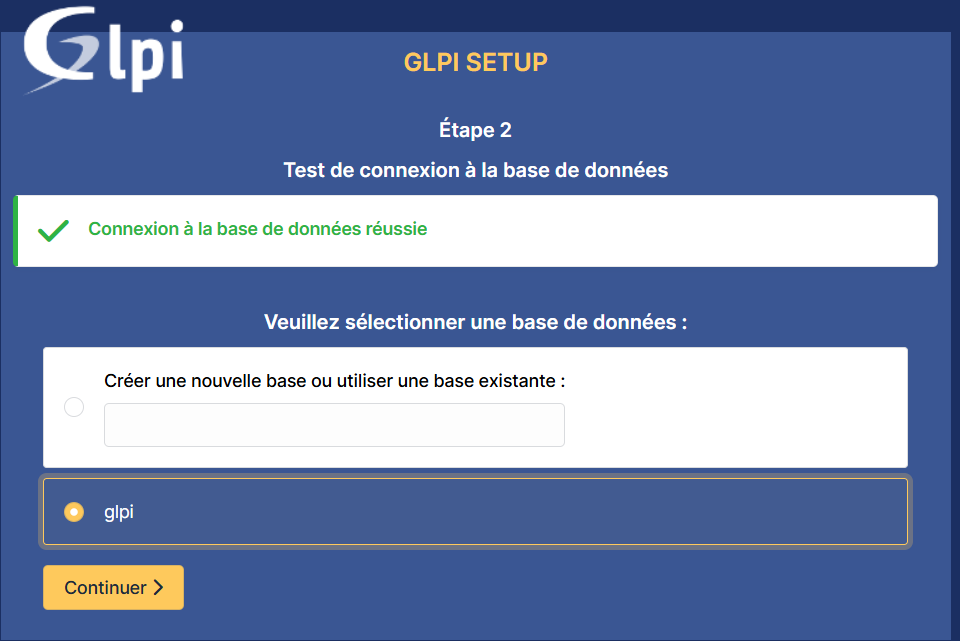
Étape 4 : Initialisation de la base
Sélectionnez la base glpi_db dans la liste. GLPI va créer les tables. Une fois terminé, cliquez sur Continuer.
9. Sécurisation Post-Installation
Une fois connecté avec les identifiants par défaut (glpi/glpi), effectuez les actions suivantes :
9.1 Verrouillage du VirtualHost (Passage au dossier /public)
Modifiez /etc/apache2/sites-available/support.mpr-if.infra.conf pour sécuriser la racine :
DocumentRoot /var/www/support.mpr-if.infra/public
<Directory /var/www/support.mpr-if.infra/public>
systemctl restart apache2
9.2 Nettoyage des dossiers sensibles
rm -rf /var/www/support.mpr-if.infra/install/
rm -rf /var/www/support.mpr-if.infra/public/dtbadmin/
9.3 Durcissement PHP
Dans /etc/php/8.2/apache2/php.ini, réglez la directive suivante :
session.cookie_httponly = on
systemctl restart apache2