Installation et de configuration du rôle DHCP
Guide d'installation et de configuration du rôle DHCP sur un serveur
Informations Generales
- Serveur : AD01
- Rôle : Serveur DHCP
- Plage IP : À définir selon l'étendue
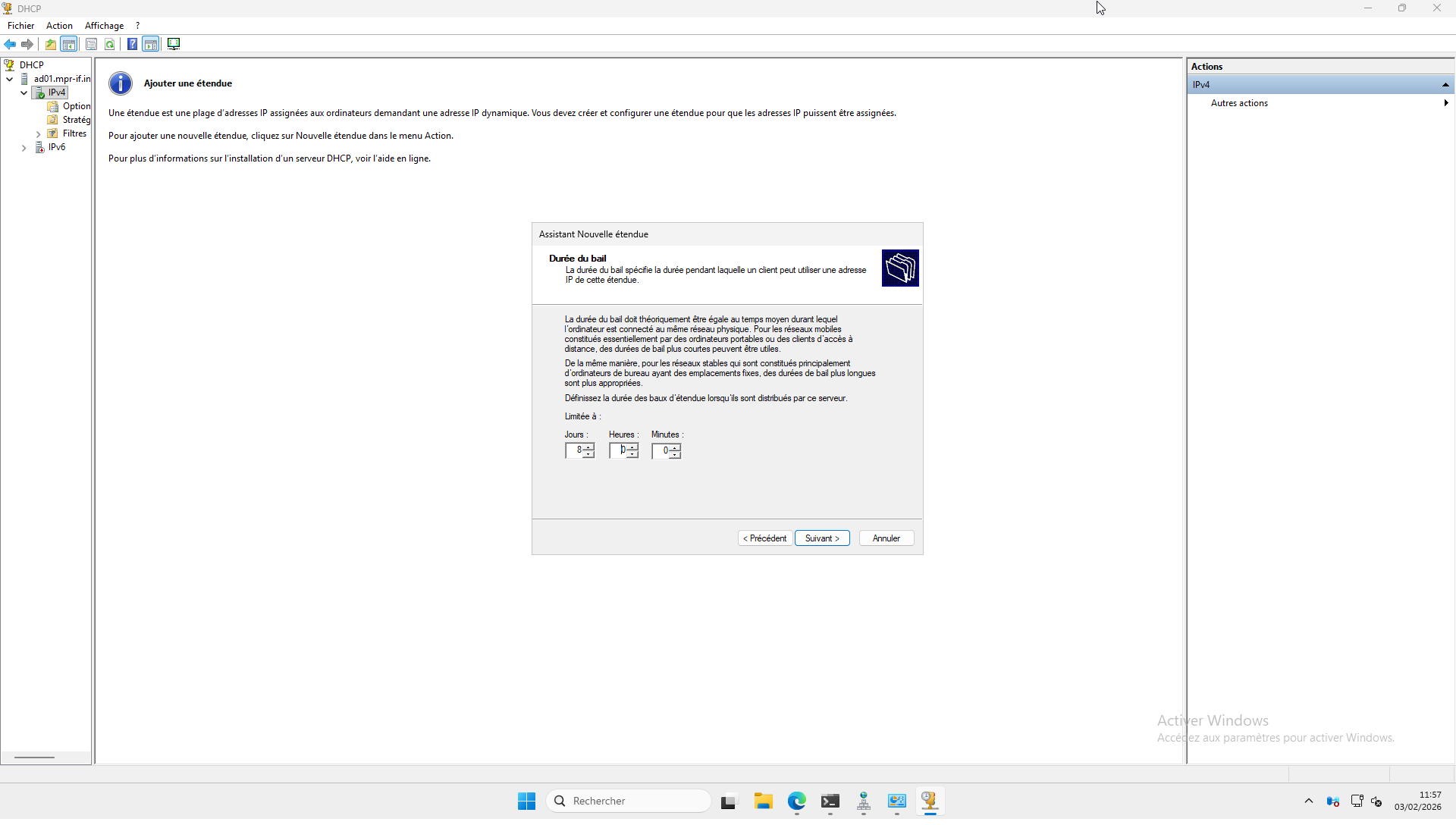
- Durée du bail : 8 jours (par défaut)
Prerequis
Avant de commencer, assurez-vous d'avoir :
- Un serveur Windows Server avec une IP statique.
- Un plan d'adressage (Plage d'adresses, exclusions et passerelle).
- Les droits d'Administrateur du domaine.
Sommaire
-
Installation du rôle DHCP
1.1 Accès au gestionnaire de serveur
1.2 Ajout du rôle DHCP
-
Autorisation et création de l'étendue
2.1 Autorisation du serveur
2.2 Création de la nouvelle étendue
-
Paramétrage de l'étendue
3.1 Plage d'adresses et exclusions
3.2 Durée du bail et options DHCP (DNS, Passerelle)
-
Activation
1. Installation du rôle DHCP
1.1 Accès au gestionnaire de serveur
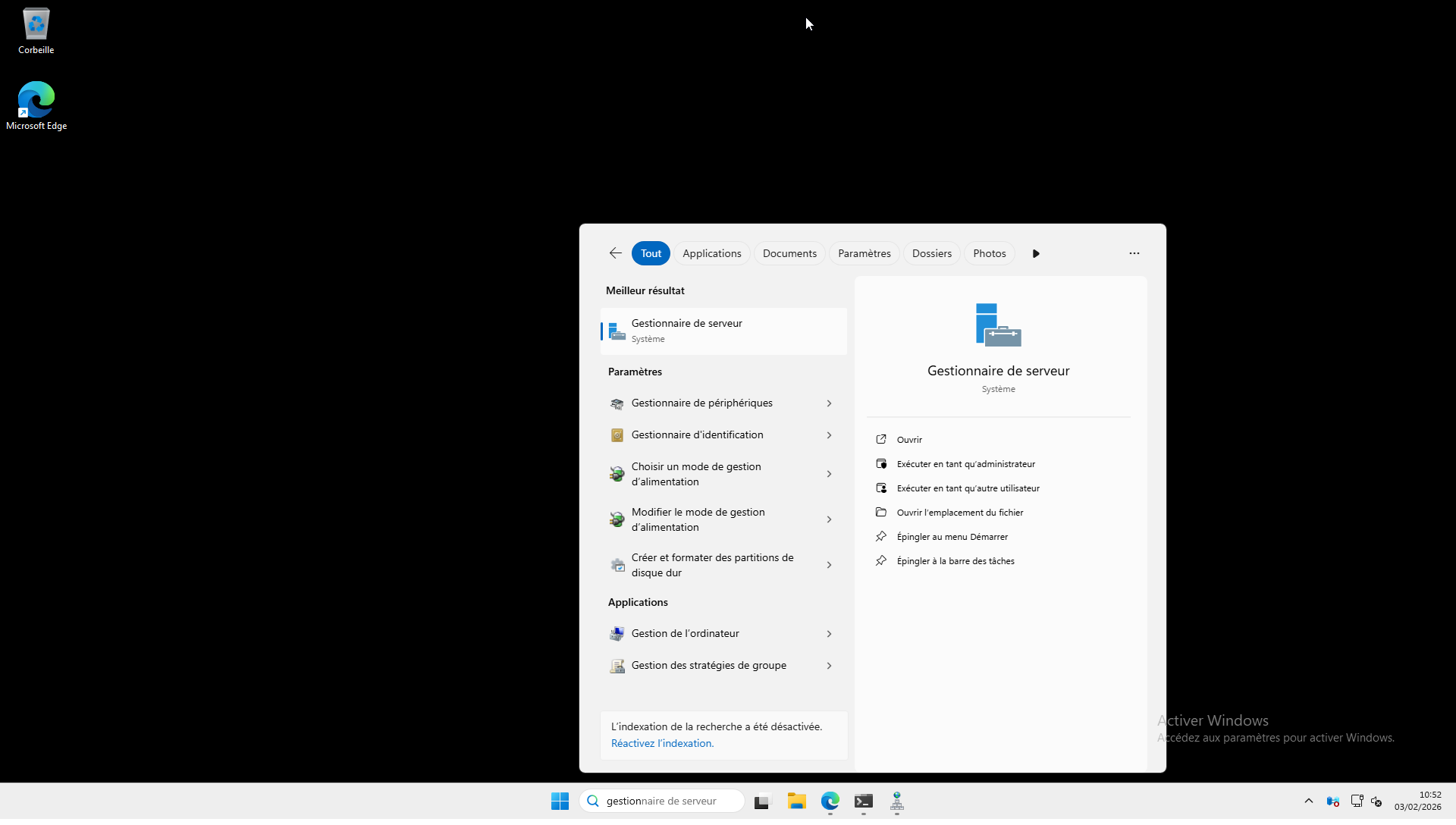
Ouvrez le Gestionnaire de serveur depuis la barre des tâches.
1.2 Ajout du rôle DHCP
-
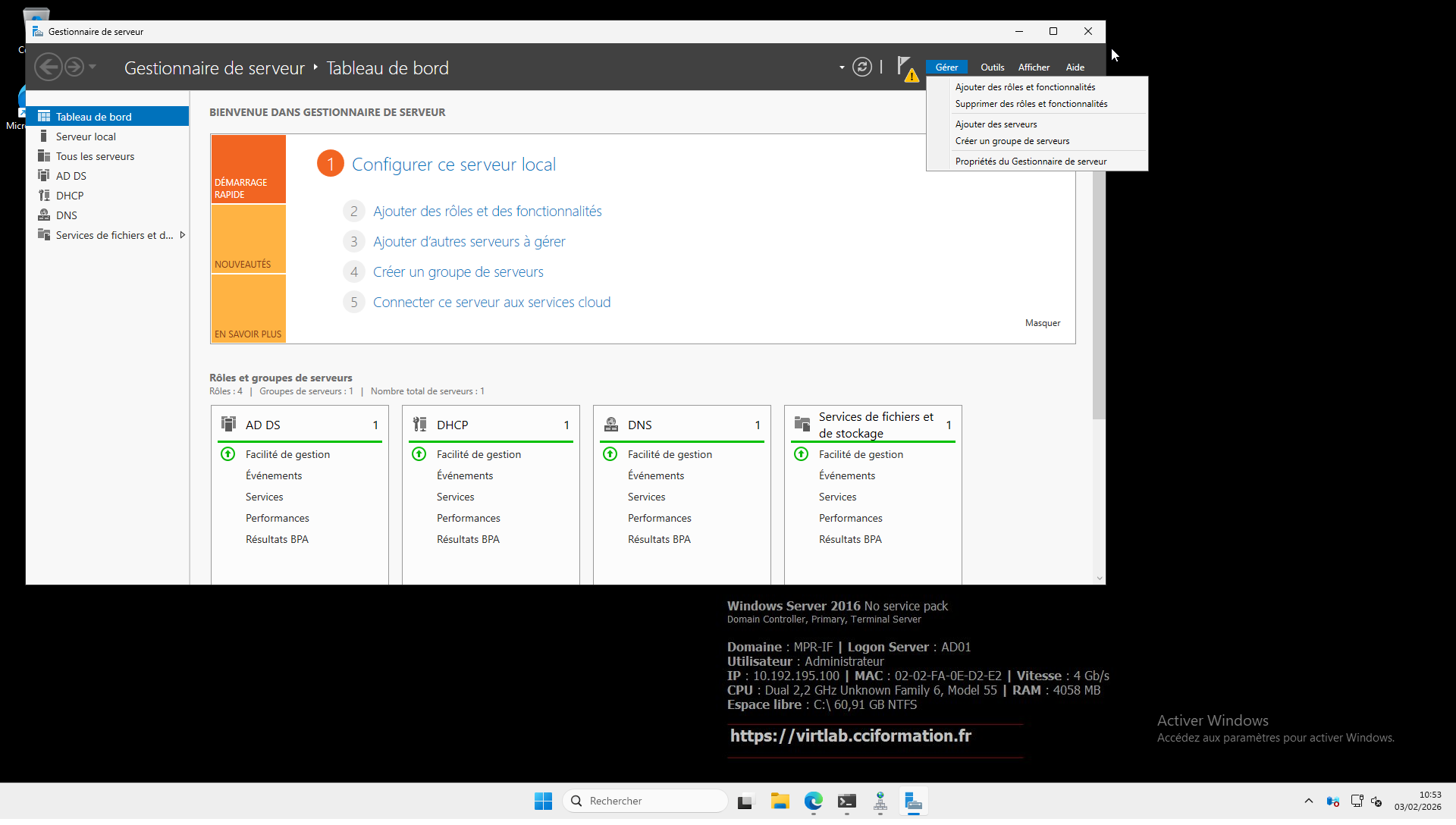
Cliquez sur Gérer, puis sur Ajouter des rôles et fonctionnalités.
-
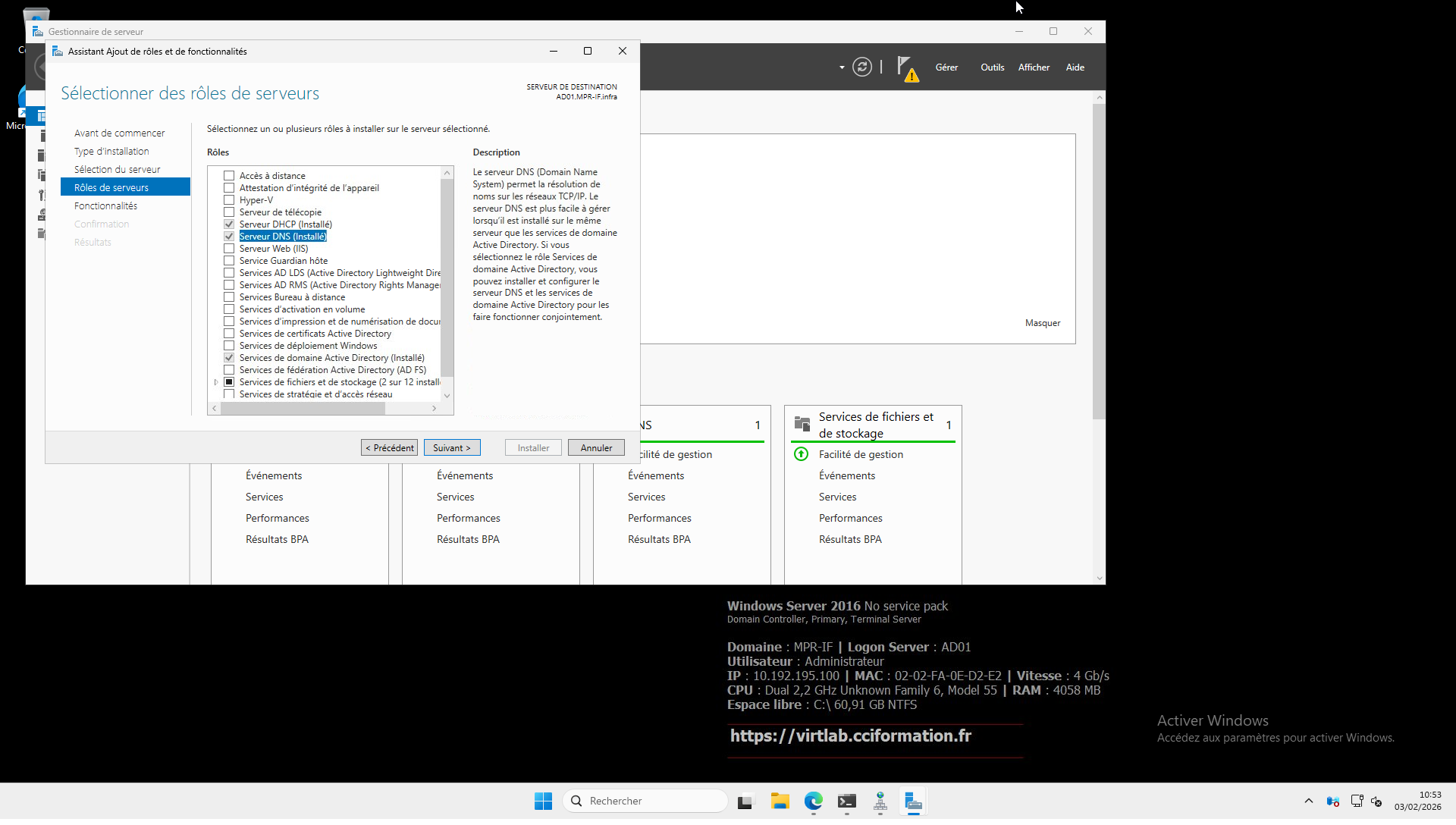
Dans la liste des rôles, sélectionnez Serveur DHCP, acceptez l'ajout des outils d'administration et finalisez l'installation.
2. Autorisation et création de l'étendue
2.1 Autorisation du serveur
-
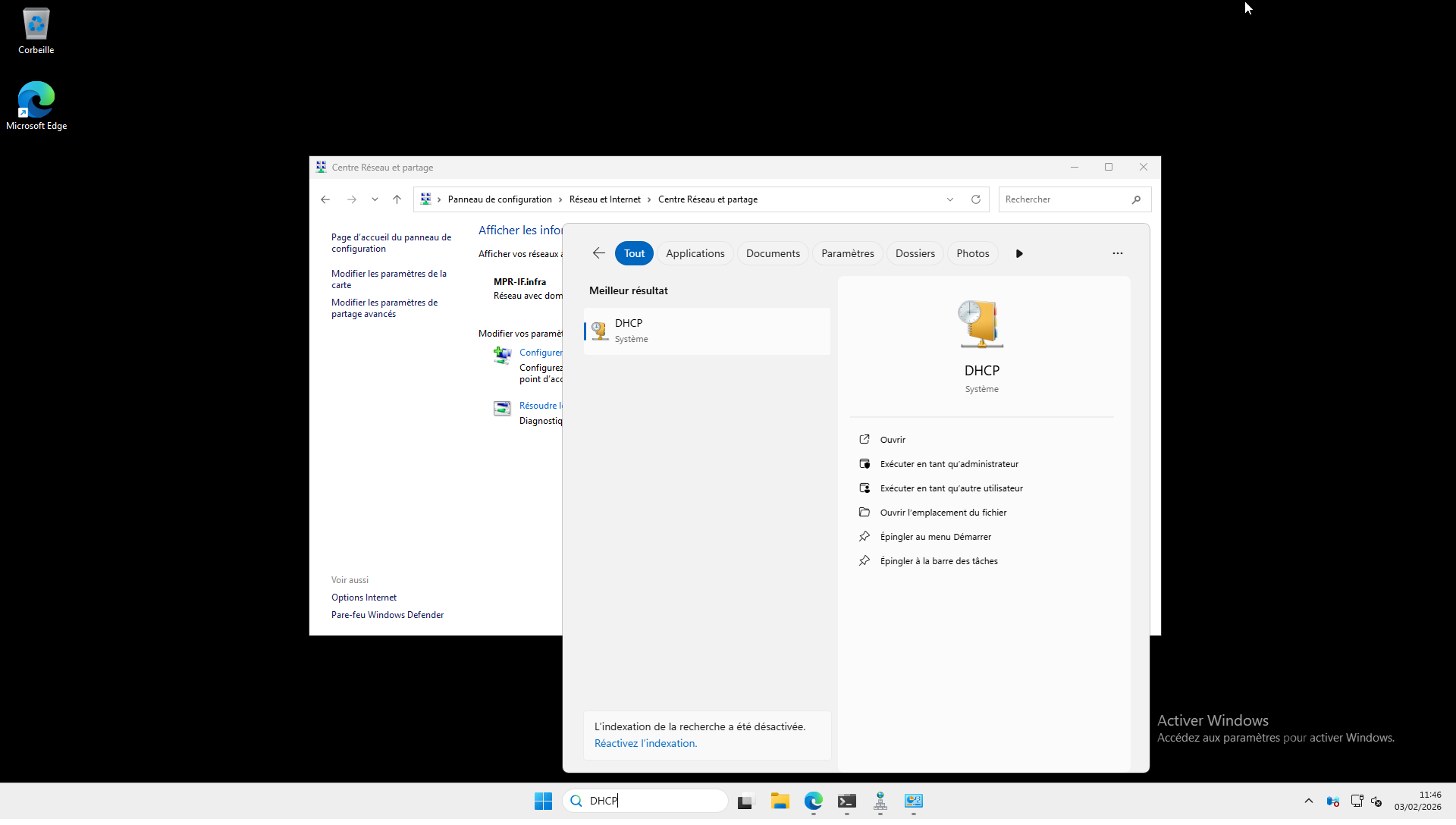
Recherchez et lancez l'outil DHCP depuis la barre de recherche Windows.
-
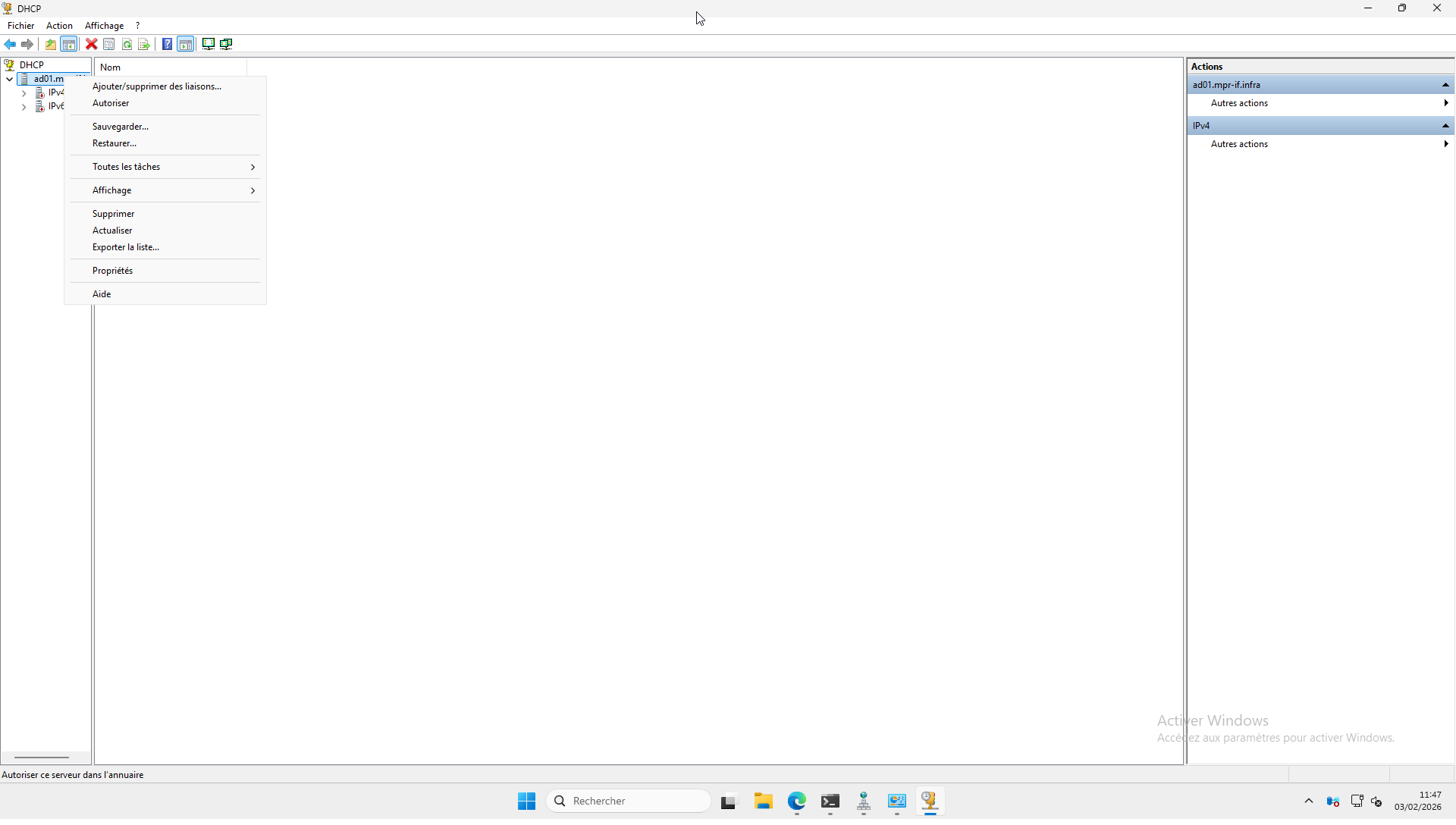
Faites un clic droit sur votre serveur dans la console, puis cliquez sur "Autoriser". L'icône du serveur passera au vert après un rafraîchissement.
2.2 Création de la nouvelle étendue
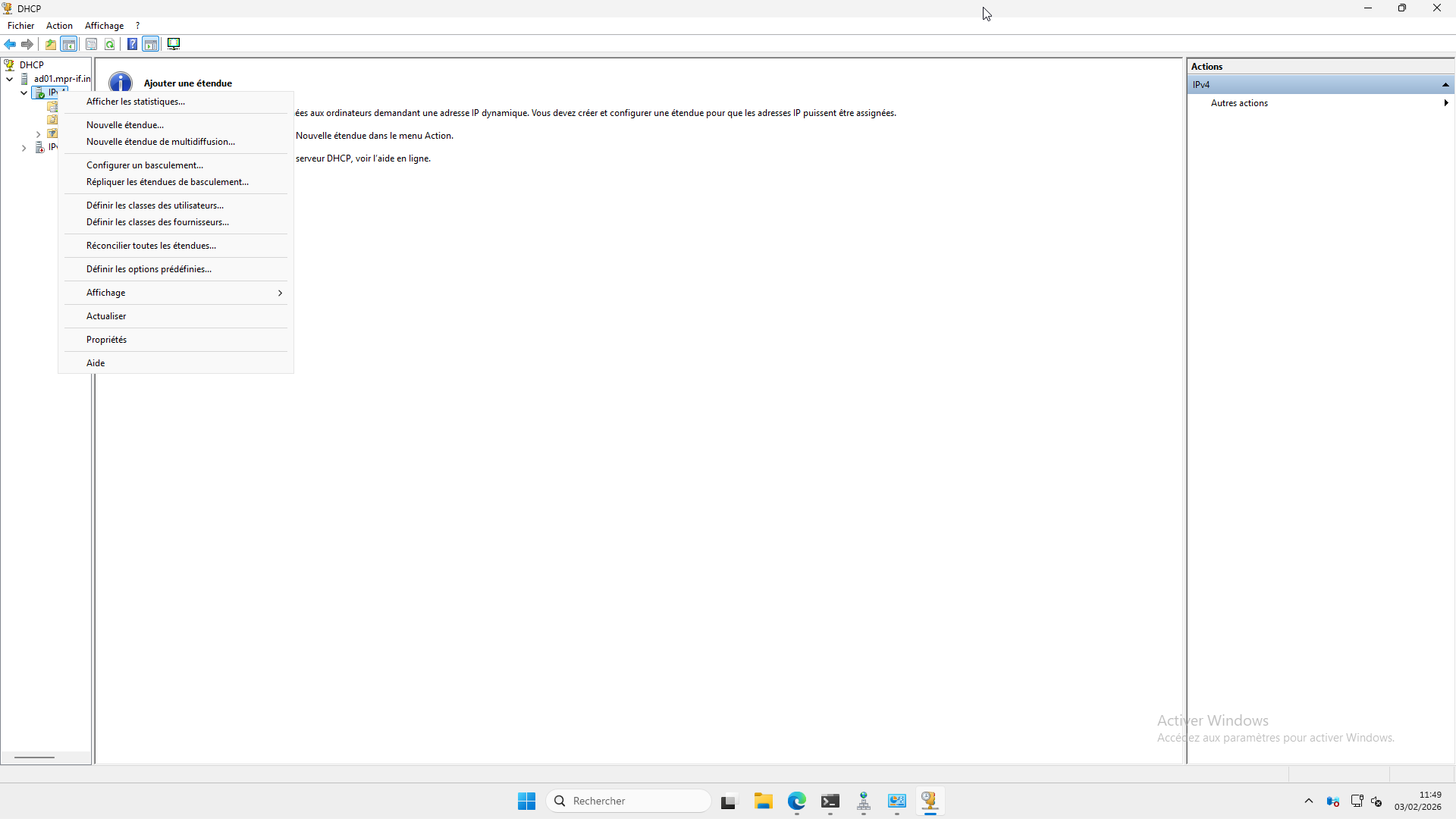
Faites un clic droit sur IPv4, puis sélectionnez "Nouvelle étendue..." pour ouvrir l'assistant.
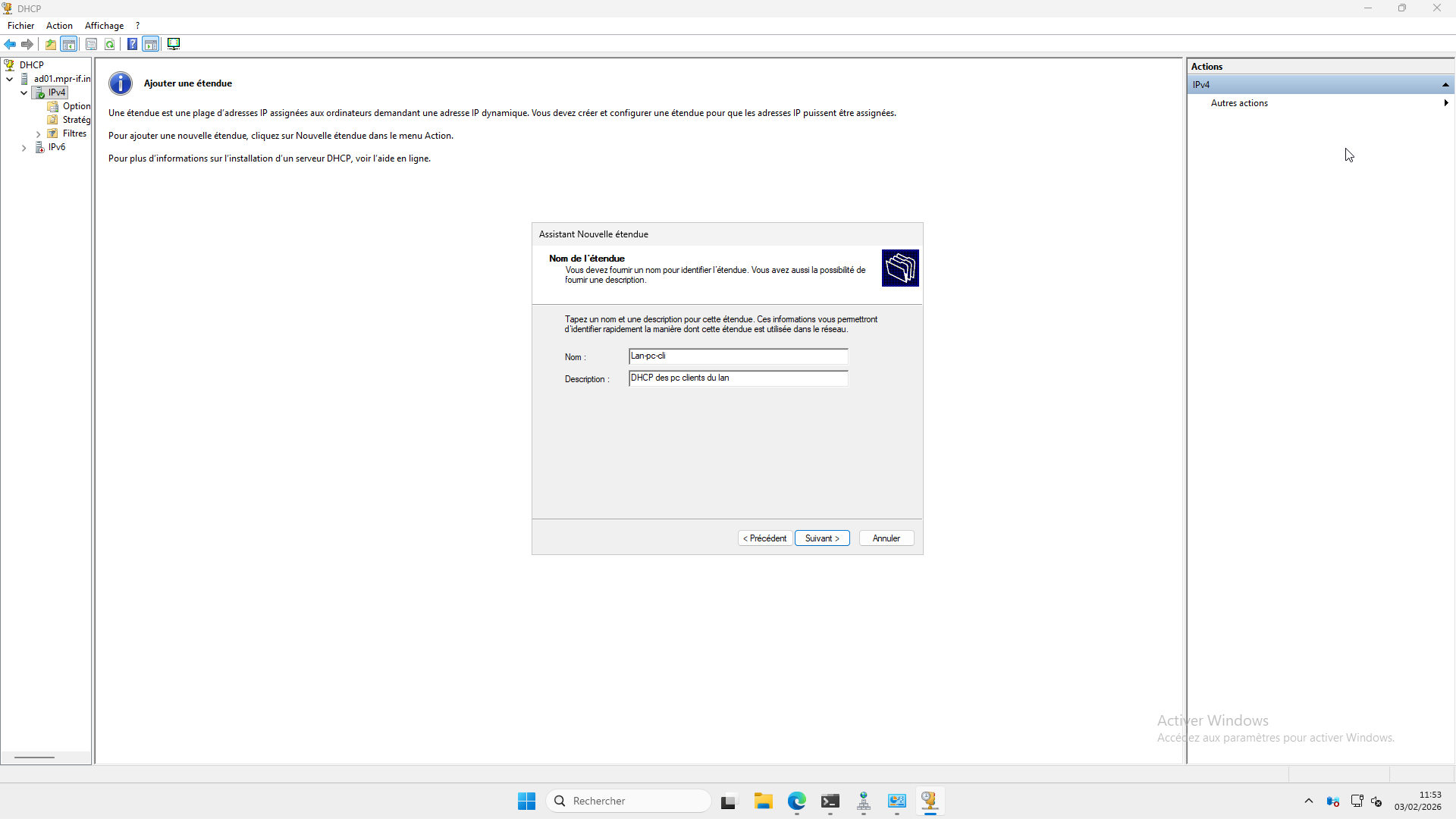
Choisissez un nom et une description pour identifier facilement ce réseau.
3. Paramétrage de l'étendue
3.1 Plage d'adresses et exclusions
-
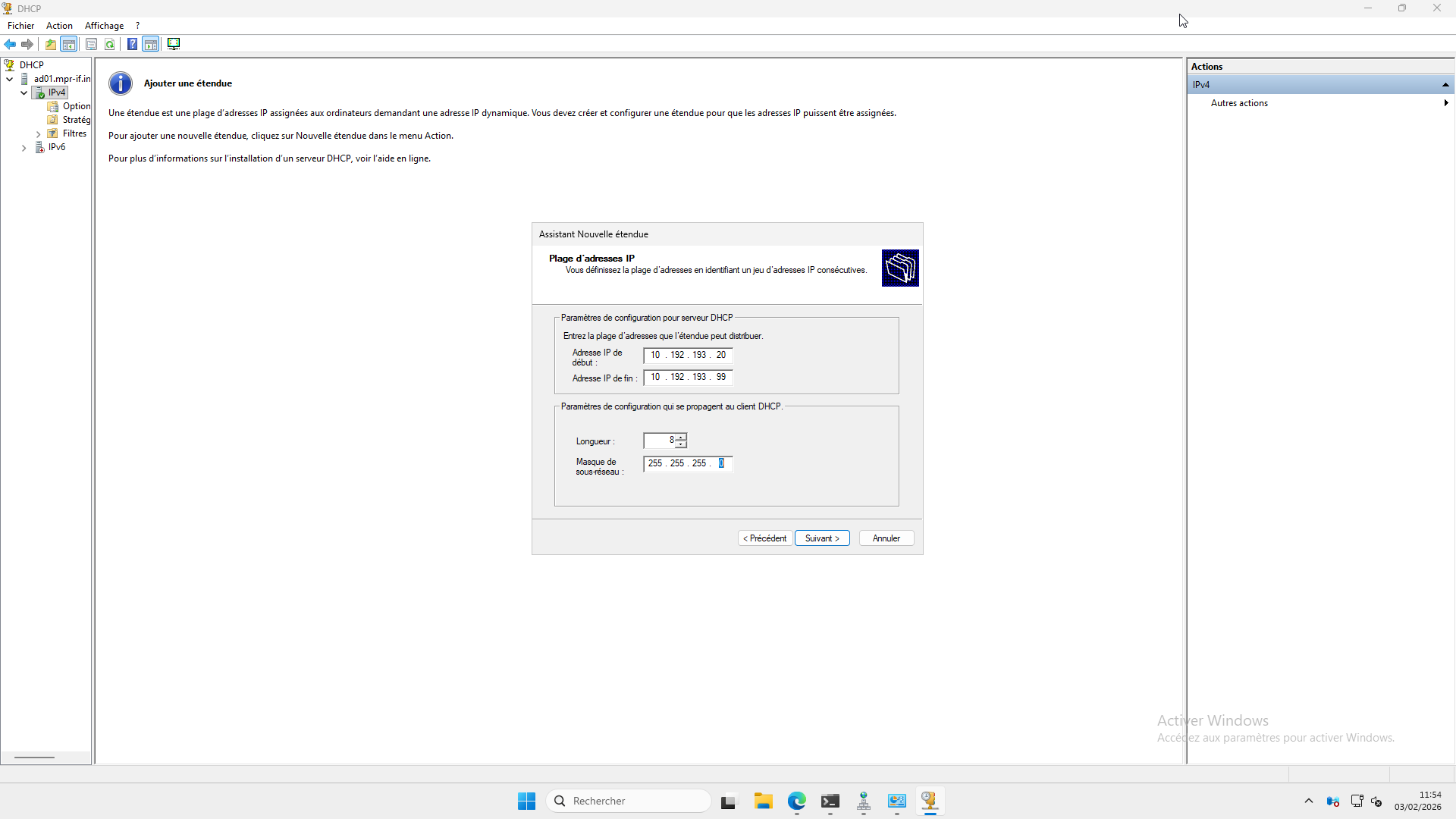
Définissez la plage d'adresses IP de début et de fin, ainsi que le masque de sous-réseau.
-
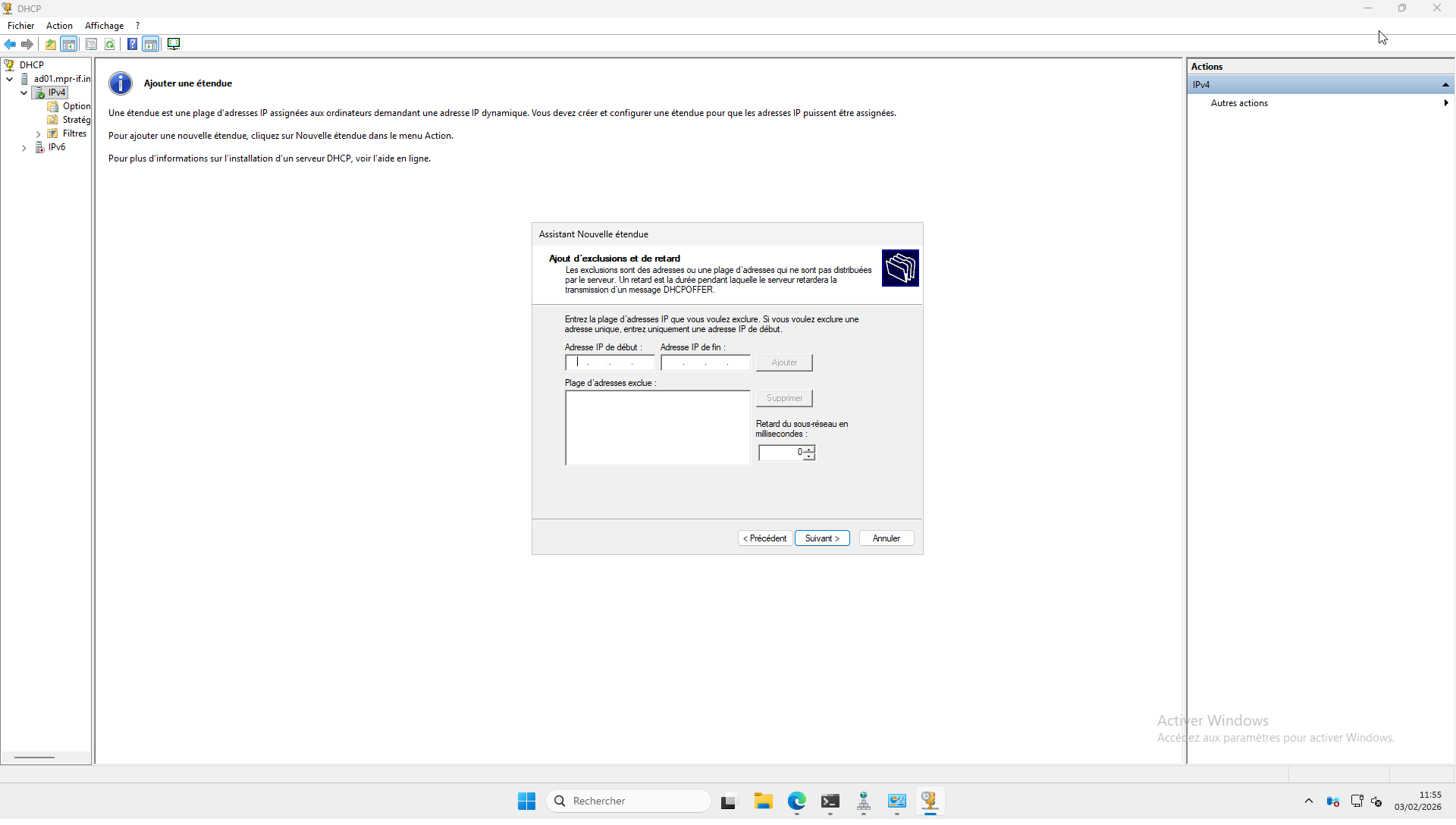
Si certaines adresses sont déjà attribuées statiquement (serveurs, imprimantes), entrez la plage d'exclusion.
3.2 Durée du bail et options DHCP
-
Définissez la durée du bail (le temps pendant lequel un client garde la même IP).
-
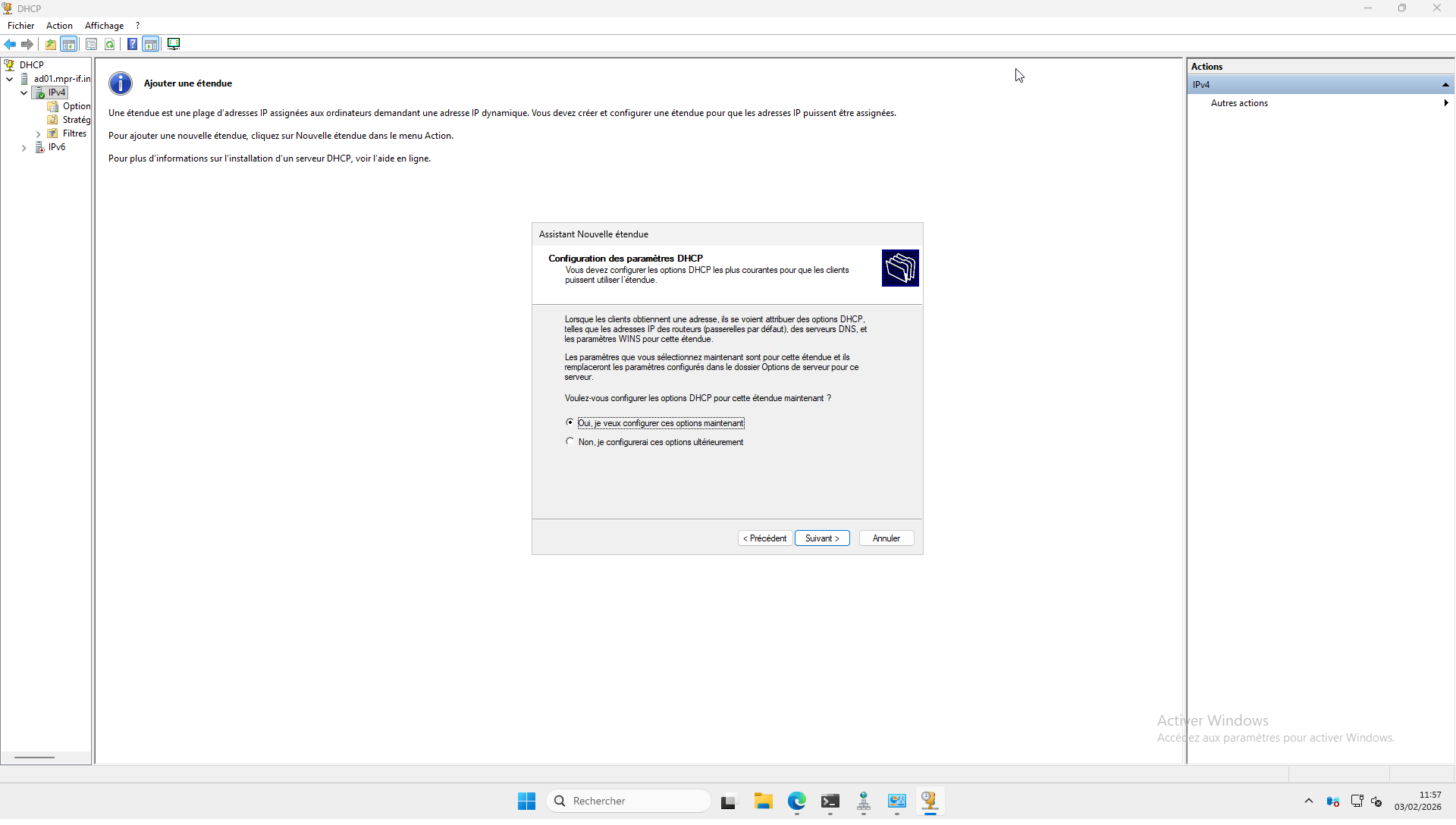
Sélectionnez "Oui, je veux configurer ces options maintenant".
-
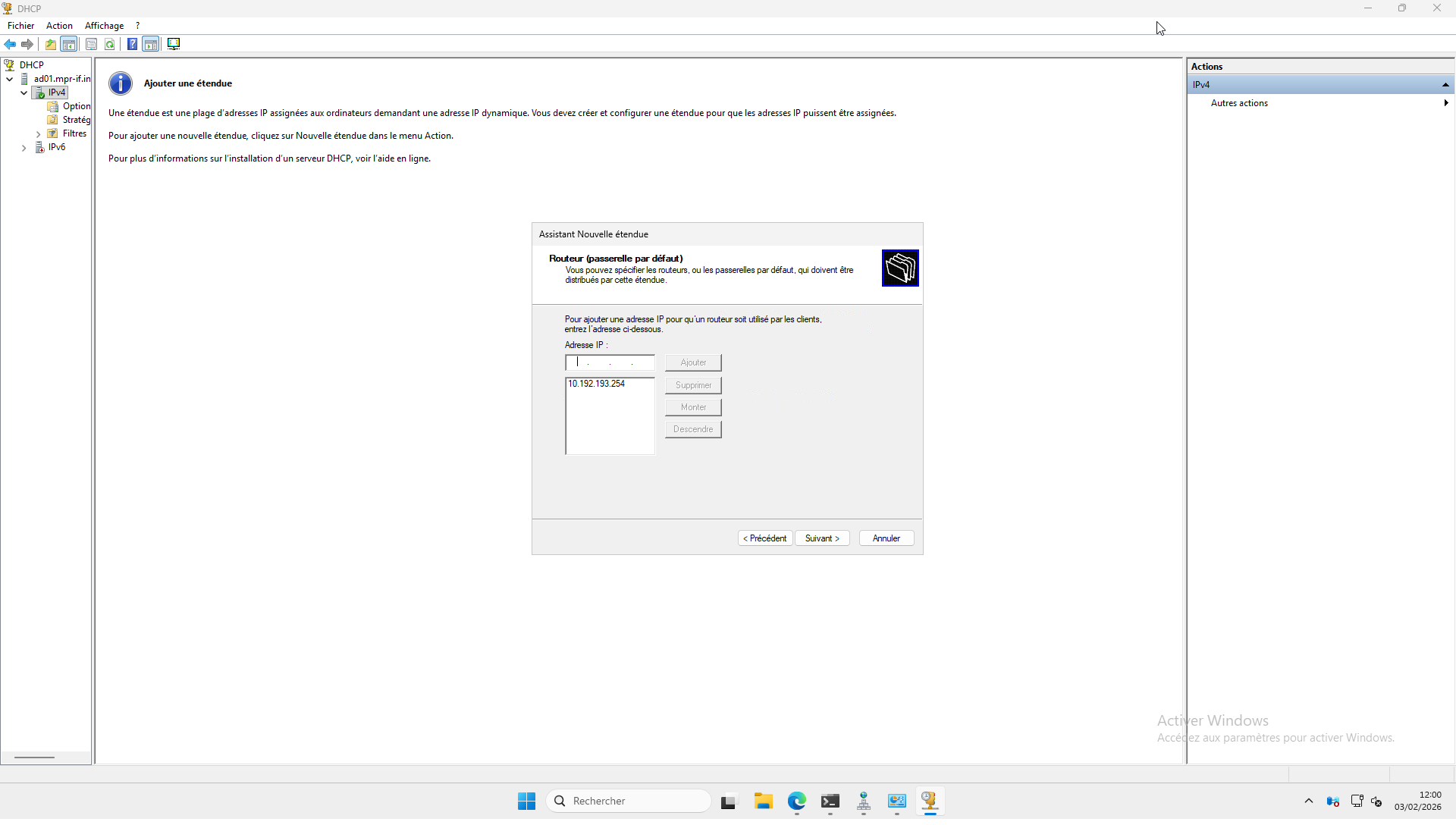
Configurez le Routeur (passerelle par défaut) du réseau.
-
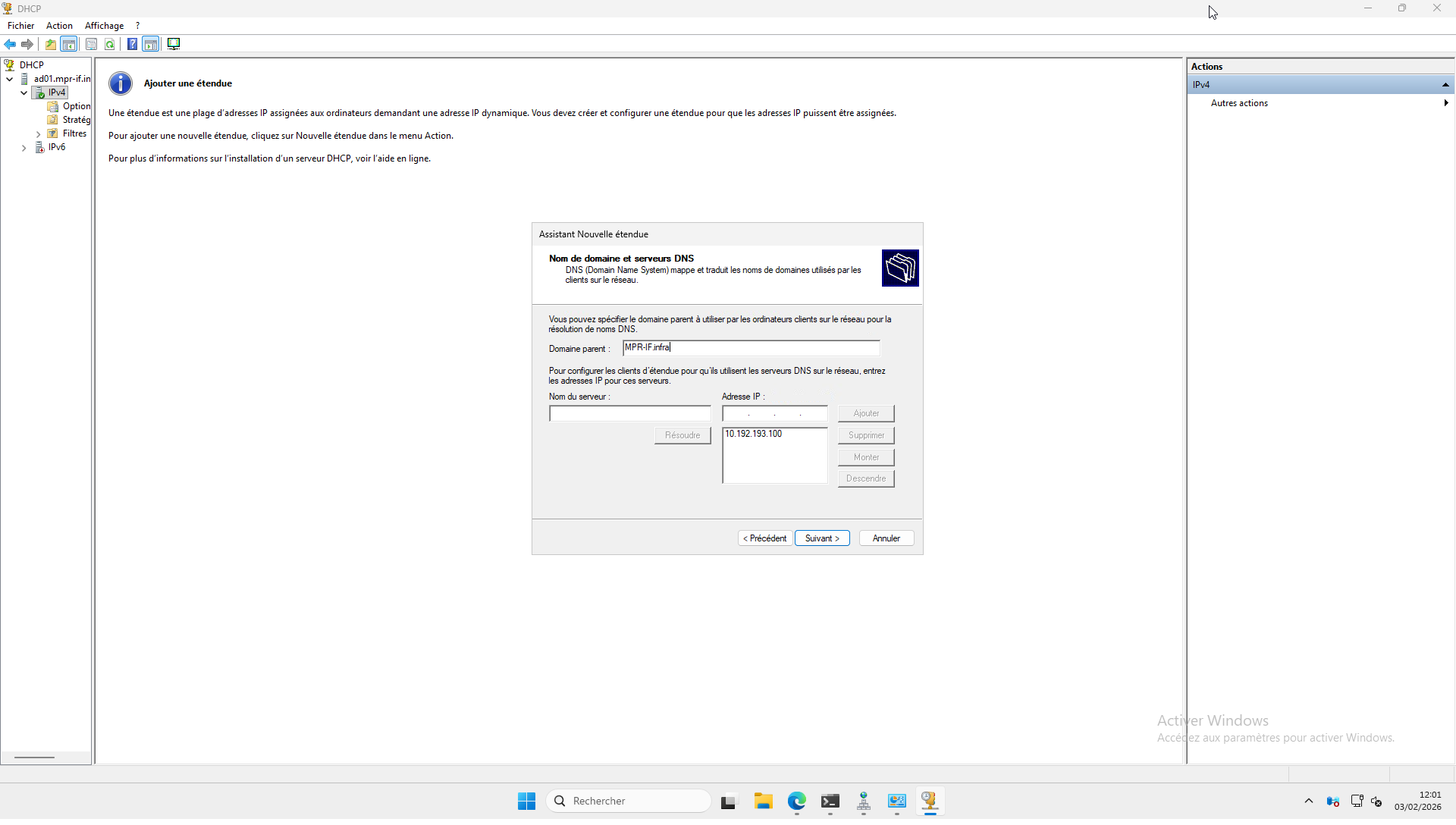
Configurez le Nom de domaine et serveurs DNS. Par défaut, l'IP de votre contrôleur de domaine (AD) sera proposée.
-
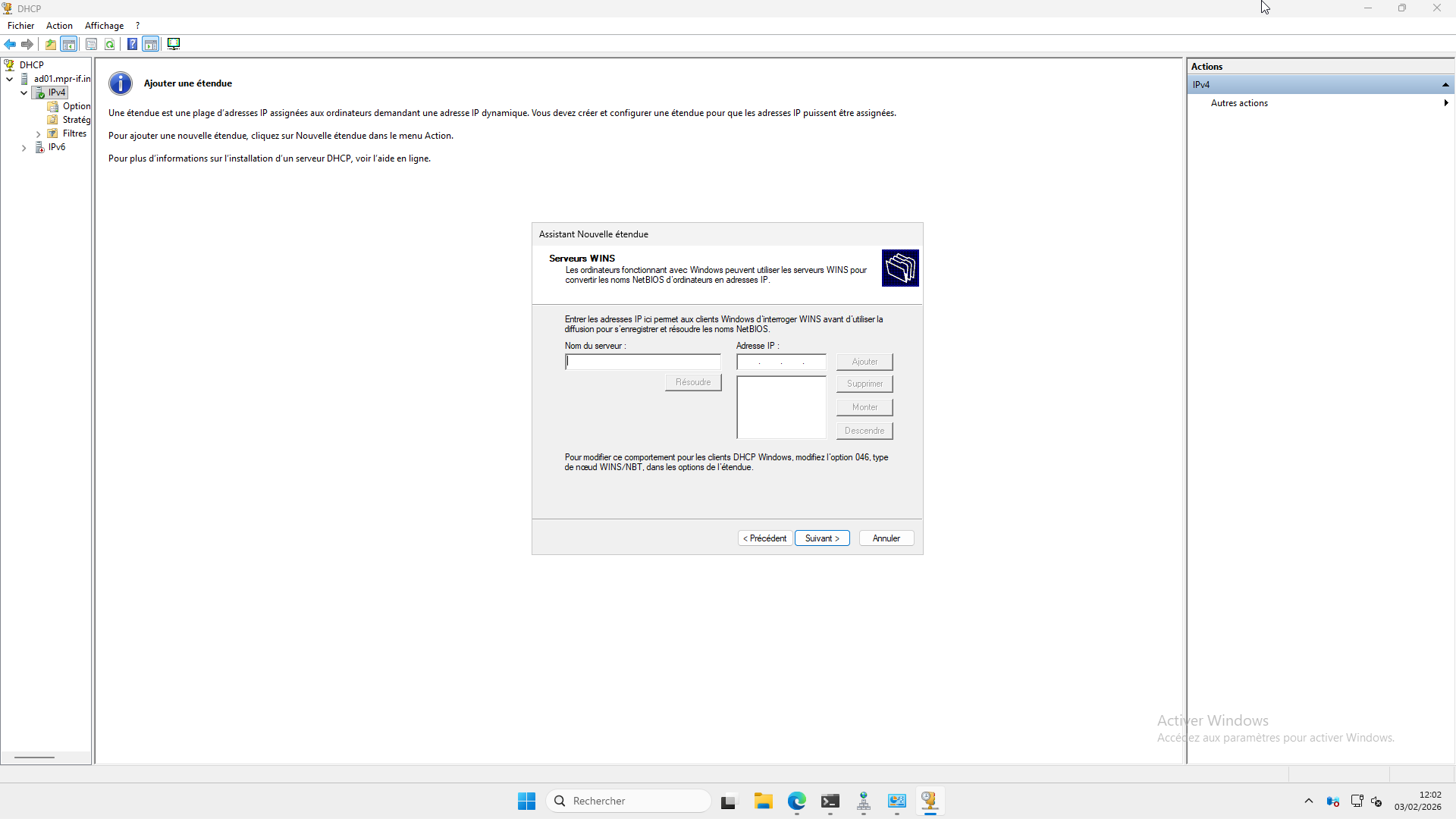
L'étape pour le serveur WINS peut être ignorée (laissez vide).
4. Activation
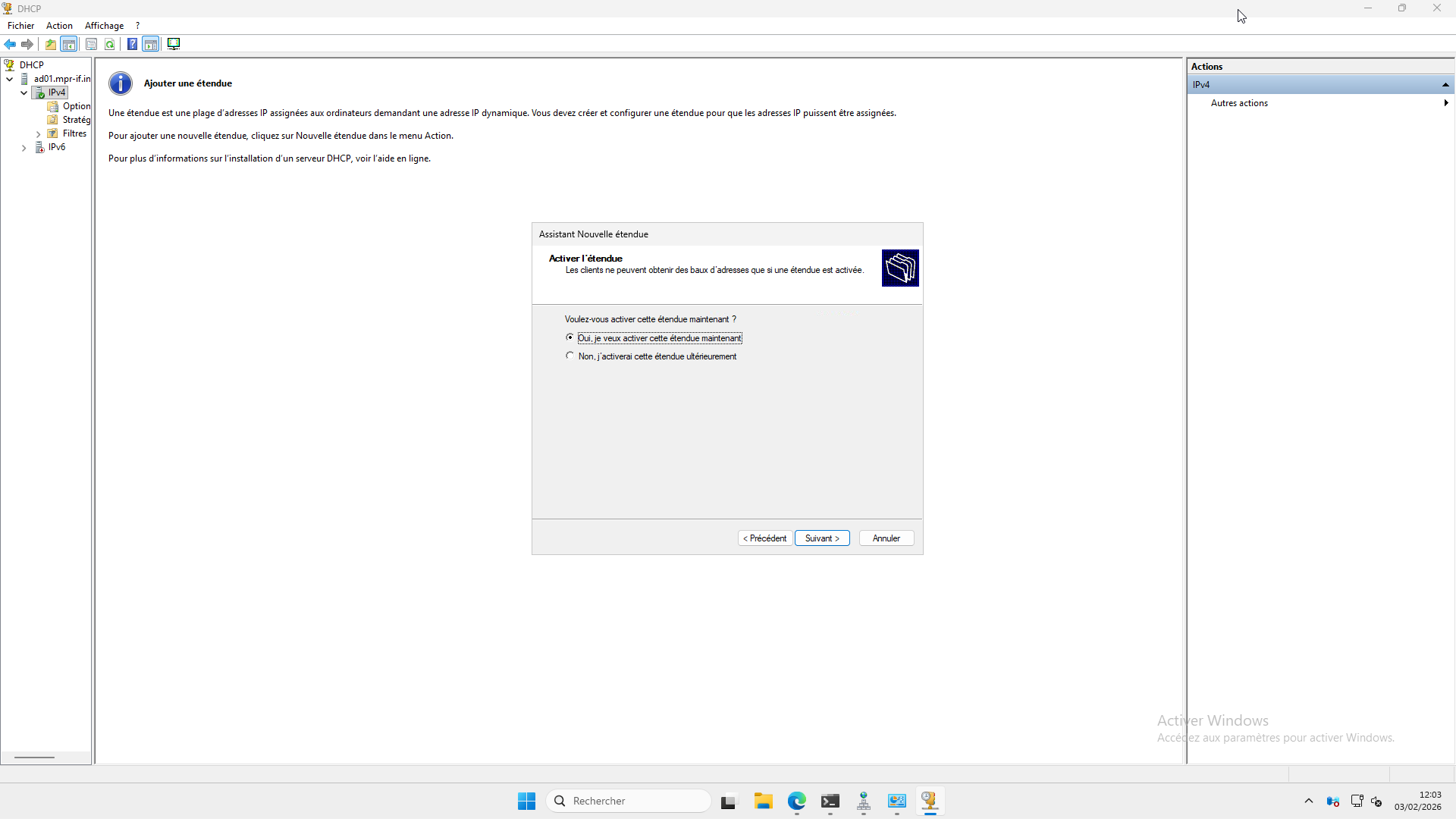
- Sélectionnez "Oui, je veux activer cette étendue maintenant".
- Cliquez sur Terminer.