Installation DNS
Déploiement d'un dns
Informations Generales
- Serveur : AD01
- Rôle : DNS Primaire / Active Directory Domain Services
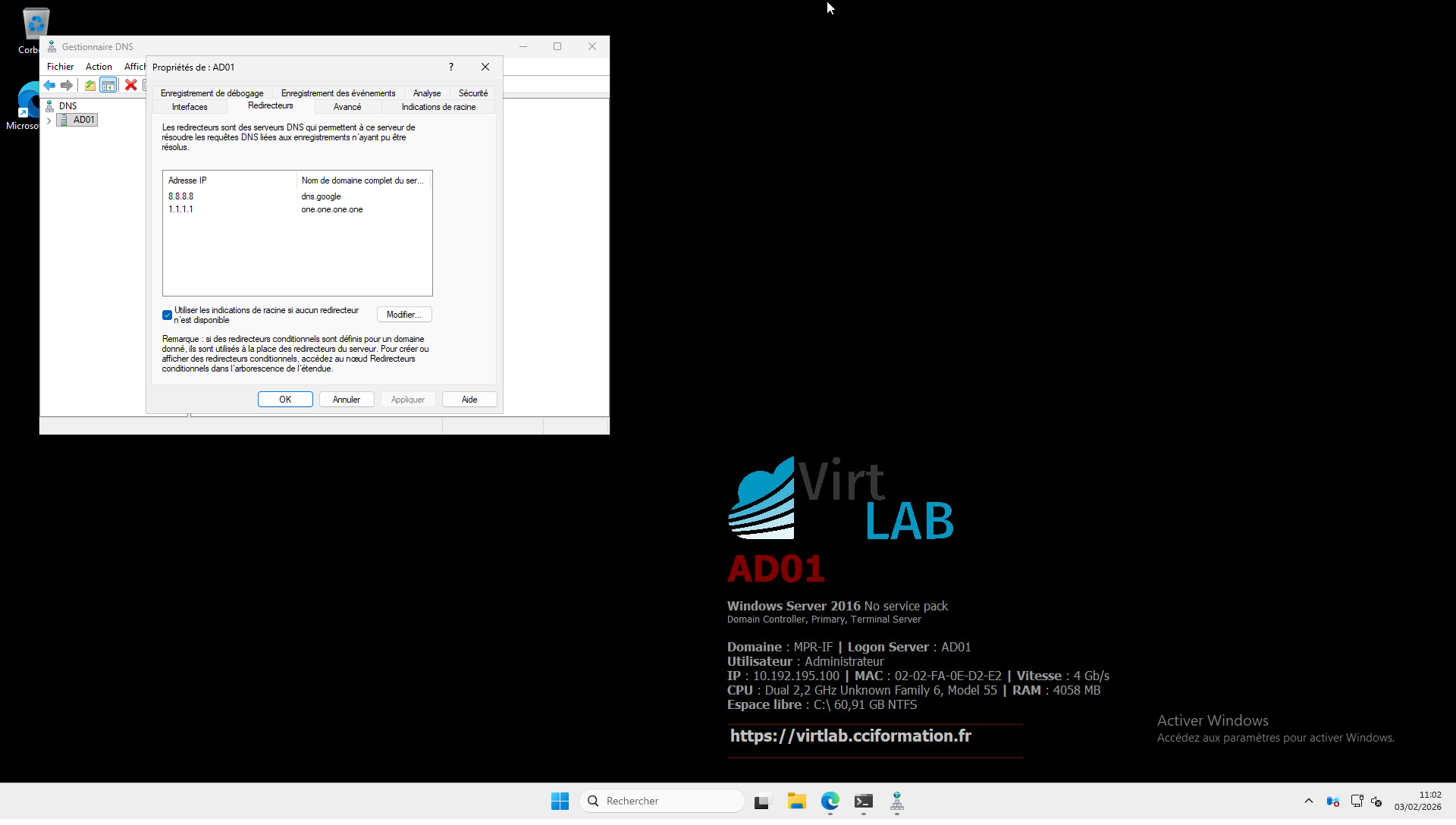
- Redirecteurs : 8.8.8.8 (Google) / 1.1.1.1 (Cloudflare)
Prerequis
Avant de commencer, assurez-vous d'avoir :
- Un serveur Windows Server avec les droits d'Administrateur.
- Une adresse IP statique configurée sur le serveur.
- Le rôle AD DS déjà installé (recommandé pour l'intégration de la zone).
Sommaire
-
Installation du rôle DNS
1.1 Accès au gestionnaire de serveur
1.2 Ajout du rôle DNS
-
Configuration des redirecteurs
2.1 Accès à la console DNS
2.2 Configuration des redirecteurs externes
-
Création de la Zone de recherche inversée
3.1 Initialisation de la zone
3.2 Paramétrage de la réplication et du type de zone
3.3 Configuration de l'ID réseau
1. Installation du rôle DNS
1.1 Accès au gestionnaire de serveur
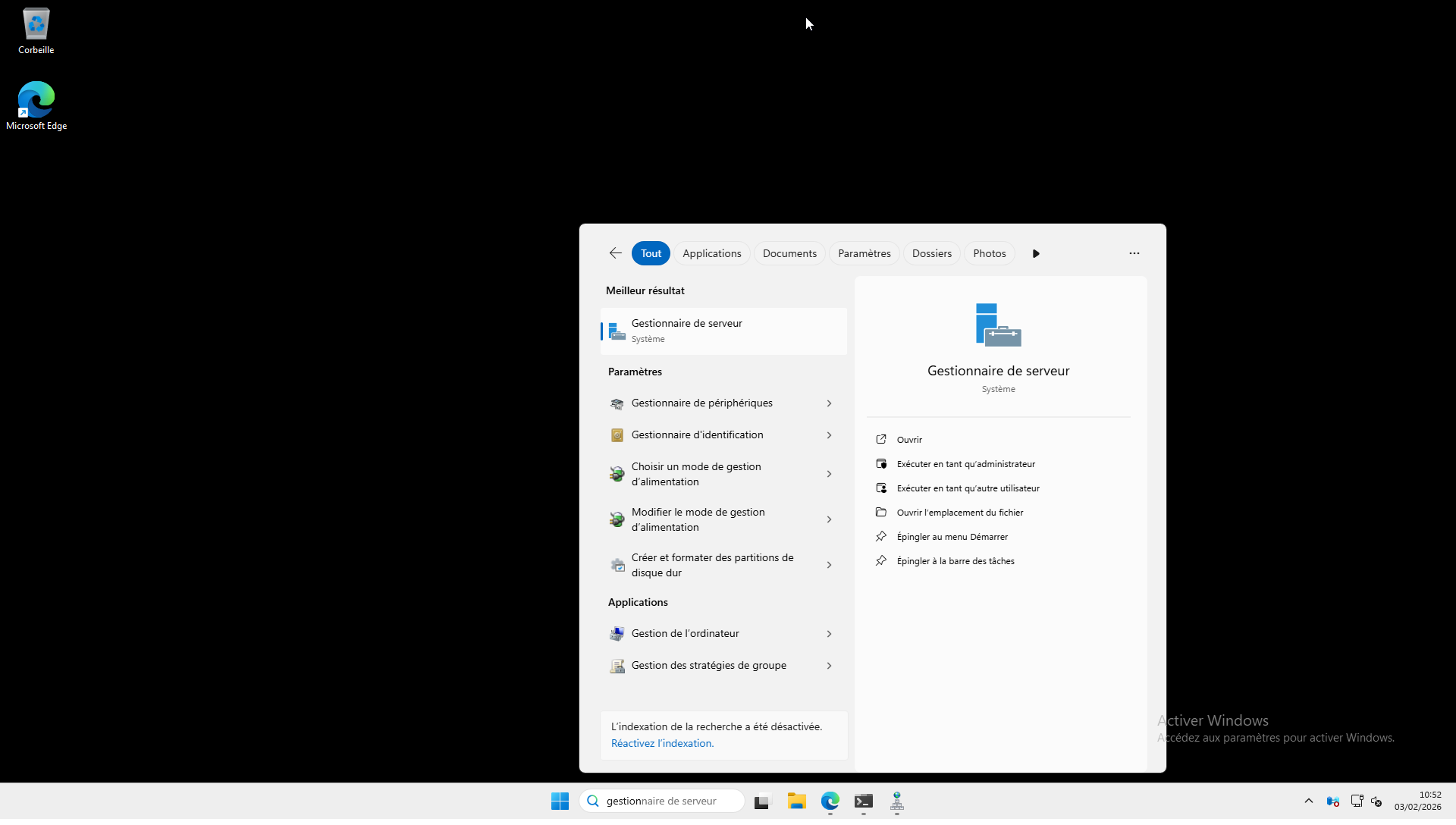
Ouvrez le Gestionnaire de serveur depuis la barre des tâches.
1.2 Ajout du rôle DNS
-
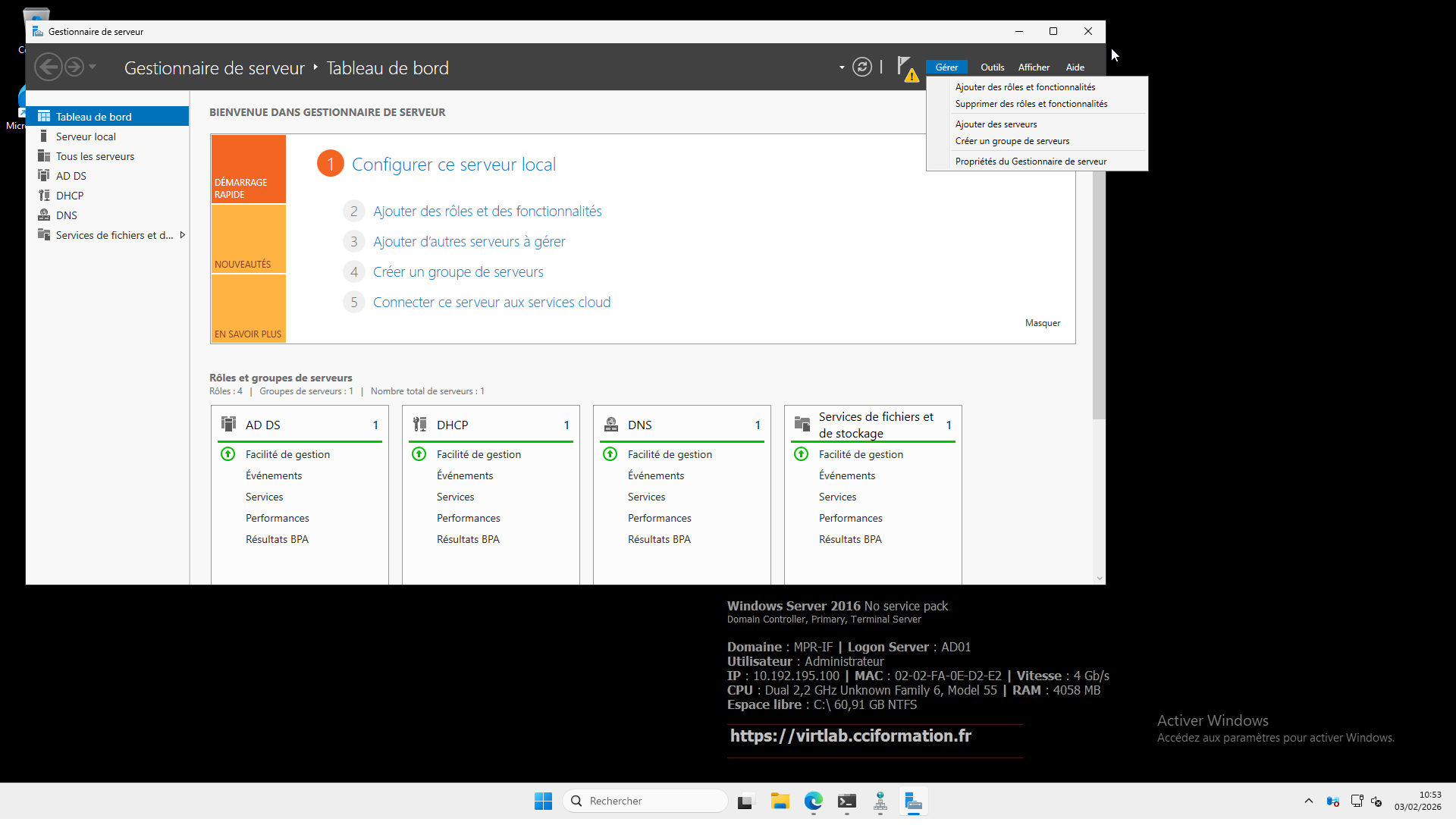
Cliquez sur Gérer, puis sur Ajouter des rôles et fonctionnalités.
-
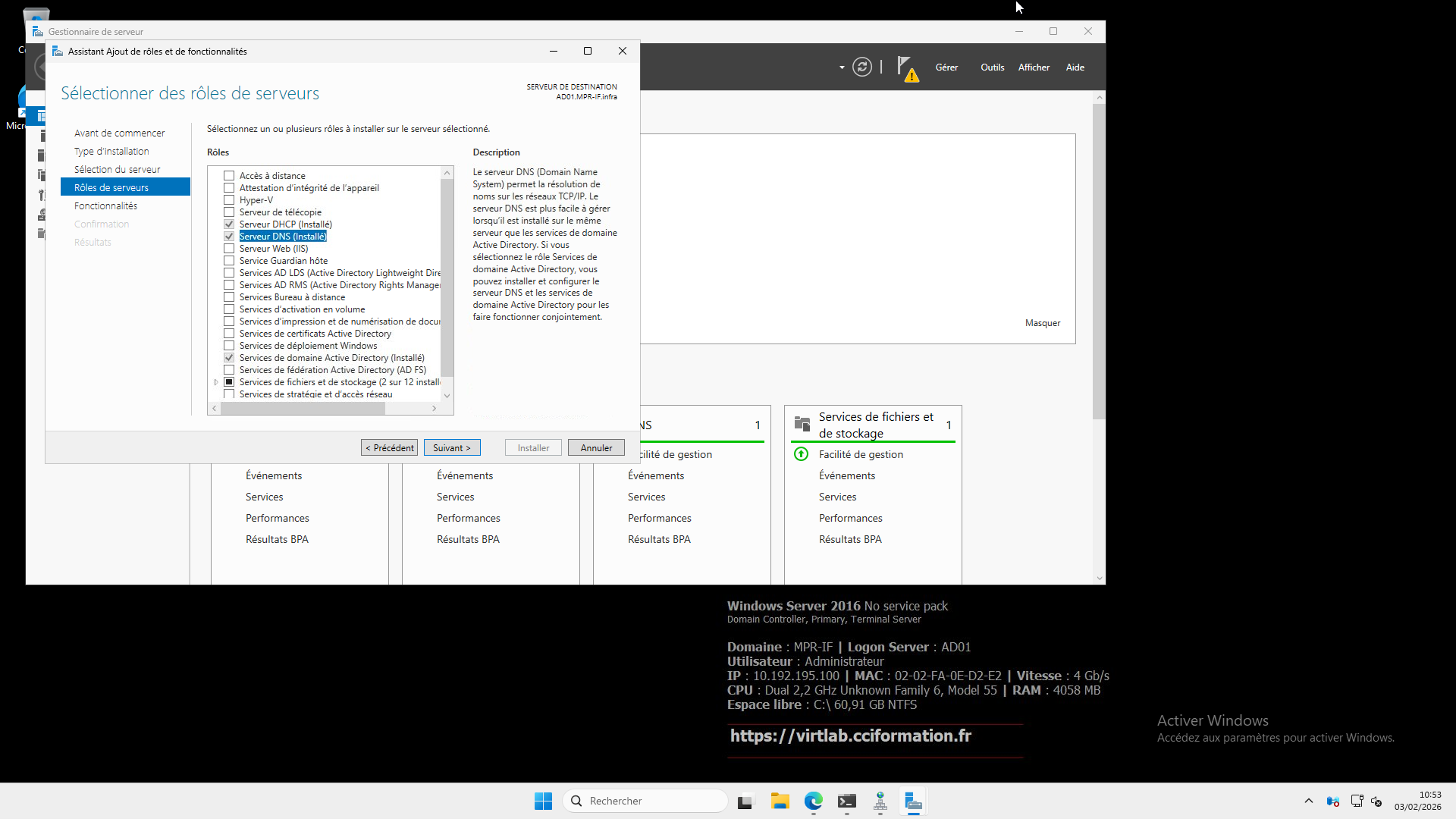
Dans la liste des rôles, sélectionnez Serveur DNS, acceptez l'ajout des outils d'administration et finalisez l'installation jusqu'à la fin de l'assistant.
2. Configuration des redirecteurs
2.1 Accès à la console DNS
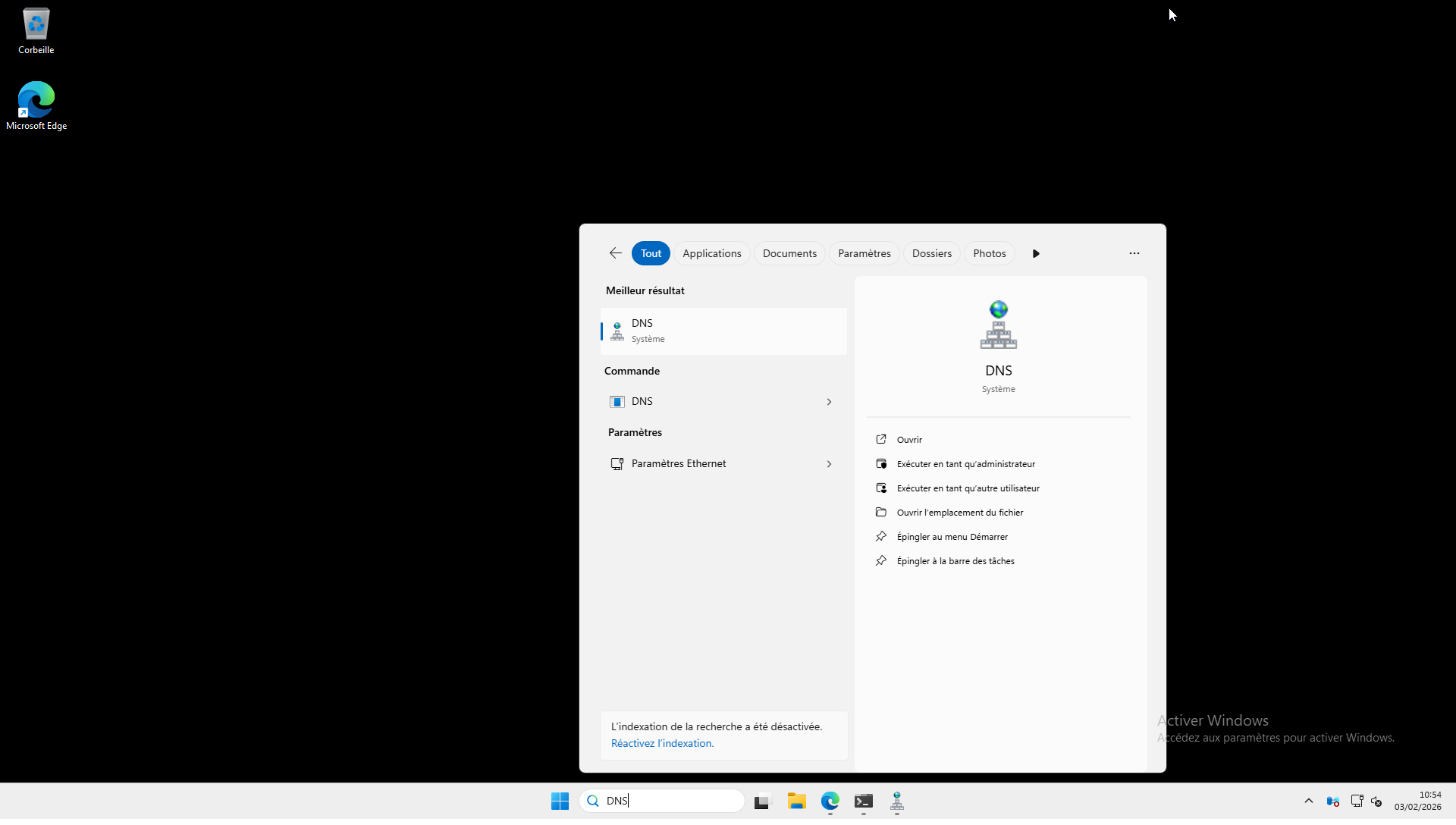
Une fois l'installation terminée, recherchez et lancez l'outil DNS depuis la barre de recherche Windows ou le menu Outils du Gestionnaire de serveur.
2.2 Configuration des redirecteurs externes
Les redirecteurs permettent au serveur de résoudre les noms de domaines internet qu'il ne connaît pas localement.
- Faites un clic droit sur votre serveur (AD01), puis cliquez sur Propriétés.
- Dans l'onglet Redirecteurs, cliquez sur modifier et ajoutez les DNS de Google (8.8.8.8) et Cloudflare (1.1.1.1).
3. Création de la Zone de recherche inversée
La zone de recherche directe est généralement créée automatiquement avec l'AD. La zone inversée (IP vers Nom) doit être créée manuellement.
3.1 Initialisation de la zone
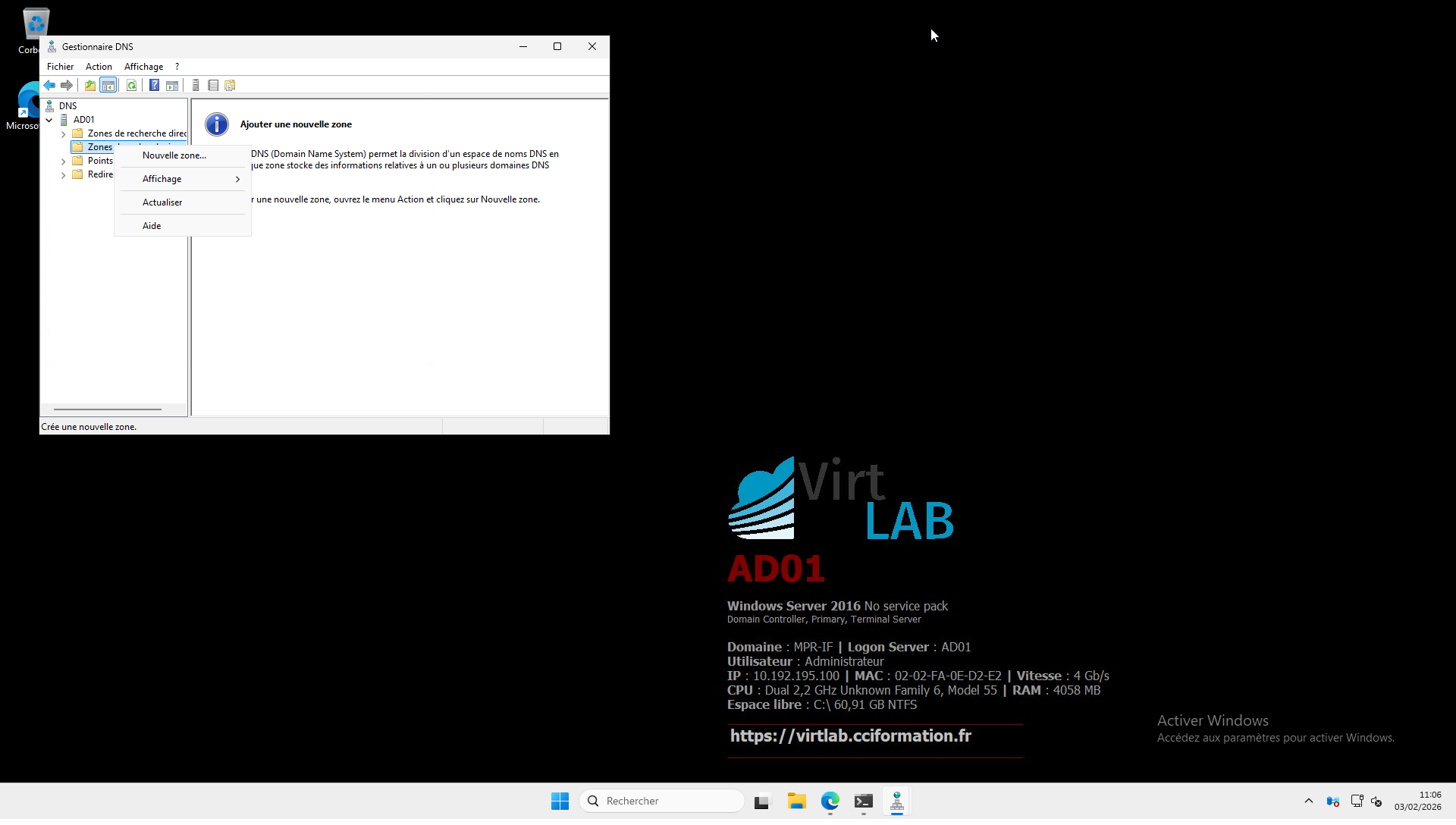
Dans l'arborescence de gauche, faites un clic droit sur Zones de recherche inversée, puis sélectionnez Nouvelle zone....
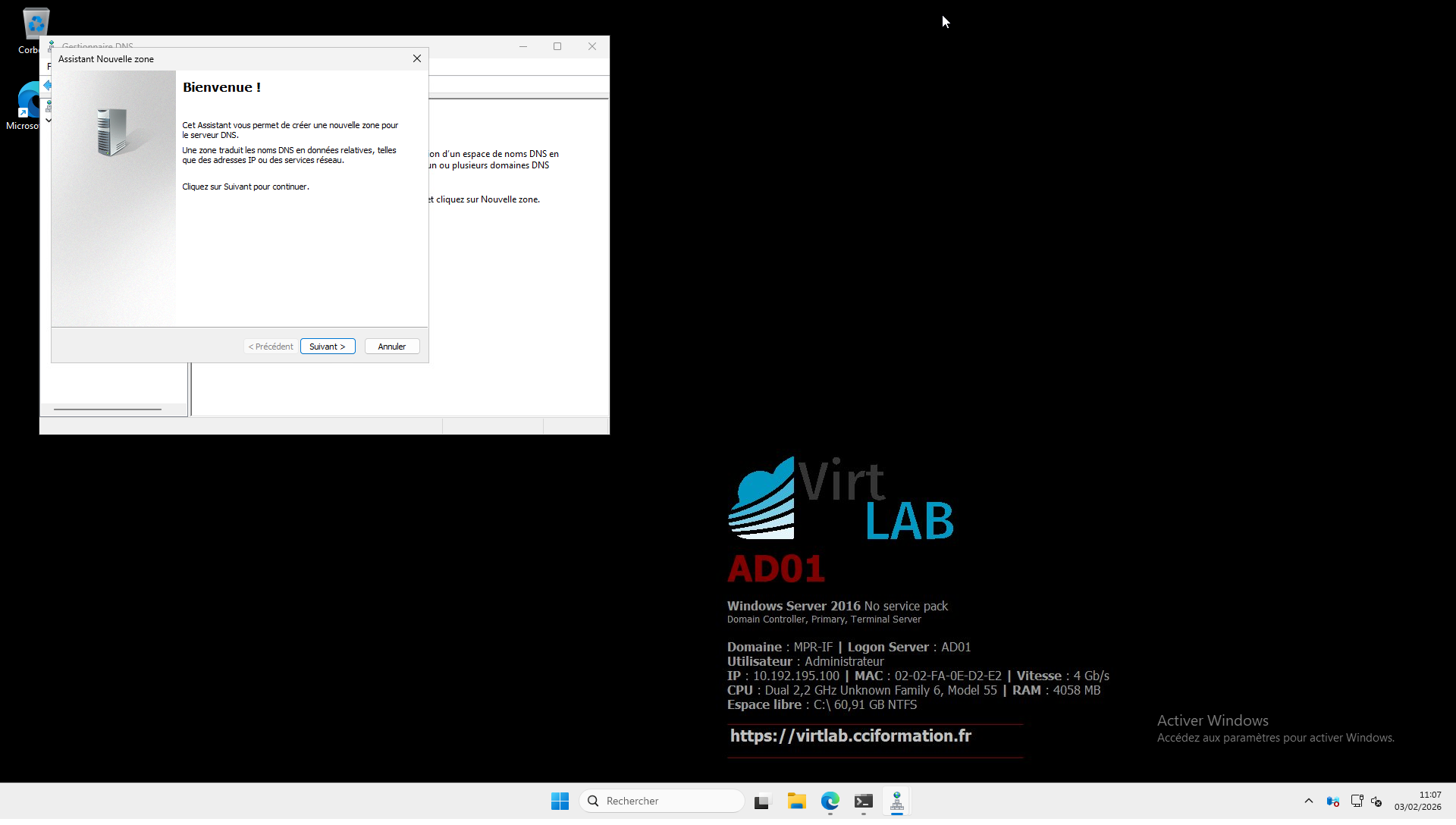
L'assistant de création s'ouvre. Cliquez sur Suivant.
3.2 Paramétrage de la réplication et du type de zone
-
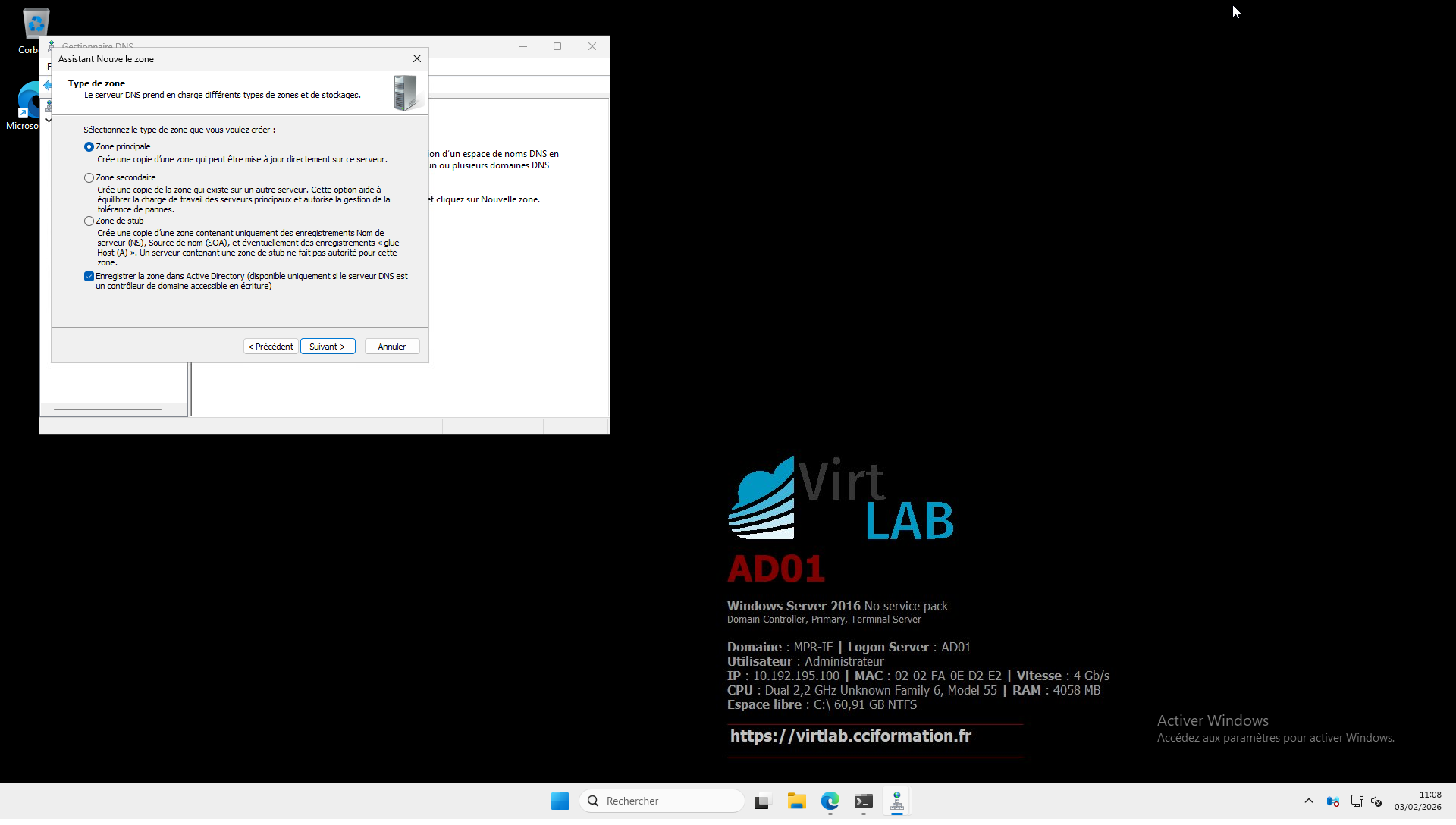
Dans Type de zone, sélectionnez Zone principale et assurez-vous que l'option "Enregistrer la zone dans Active Directory" est cochée.
-
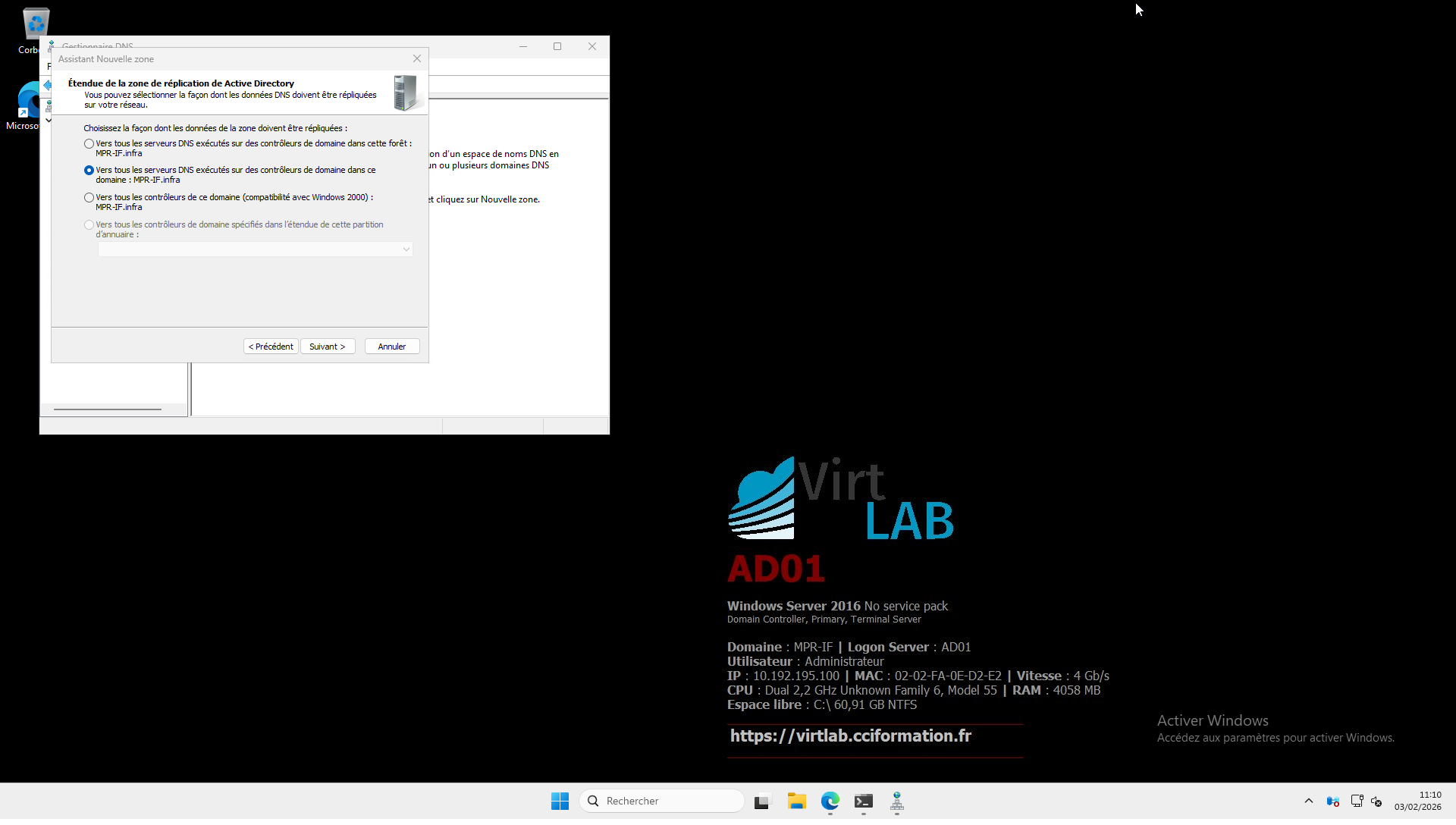
Pour l'étendue de la réplication, choisissez "Vers tous les serveurs DNS exécutés sur des contrôleurs de domaine dans ce domaine".
3.3 Configuration de l'ID réseau
-
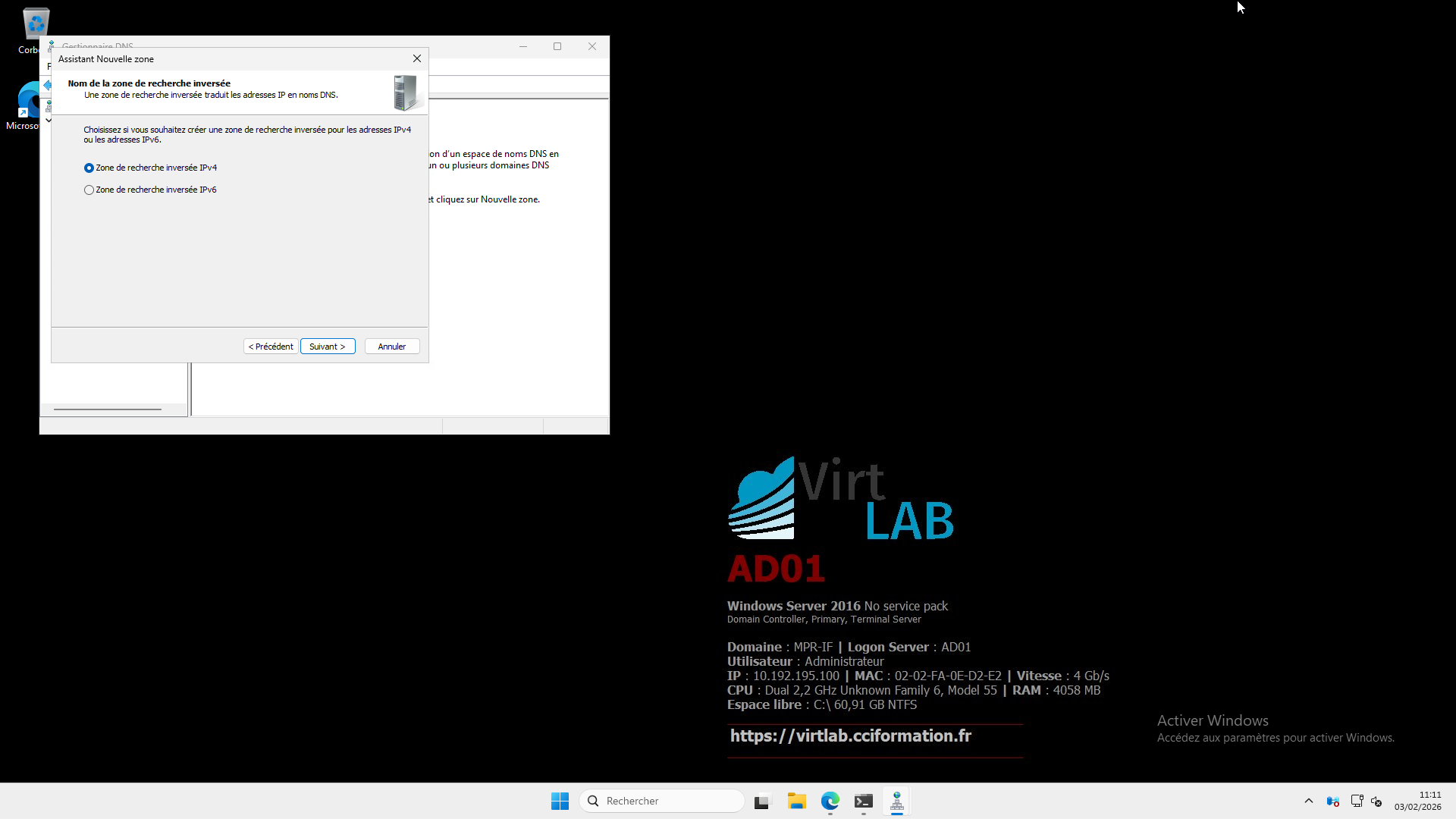
Sélectionnez Zone de recherche inversée IPv4.
-
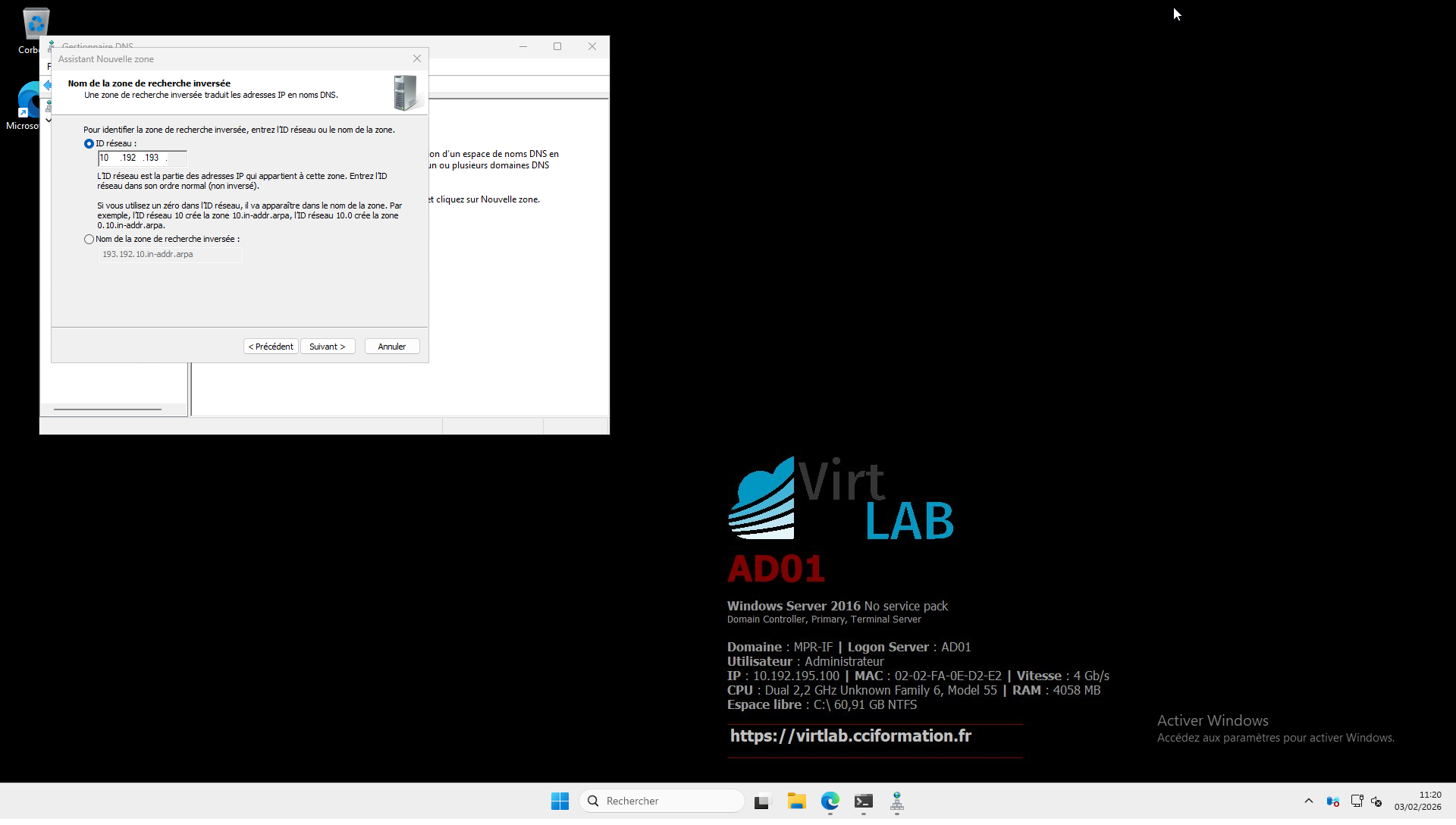
Renseignez l'ID réseau de votre infrastructure (les trois premiers octets de votre IP, par exemple : 10.193.127).
-
Cliquez sur Suivant puis sur Terminer pour valider la création.