Mise en place de la redondance DFS (Réplication DFS-R) sous Windows Server 2022
Guide d'installation et de configuration de la réplication DFS-R
Sommaire
-
Prérequis
1.1. Environnement nécessaire
1.2. Configuration réseau et droits -
Installation du rôle Réplication DFS
2.1. Installer le rôle sur les serveurs de fichiers -
Configuration de la réplication DFS-R
3.1. Lancer l’assistant de réplication
3.2. Sélectionner les dossiers à répliquer
3.3. Choisir la topologie et le mode de réplication
3.4. Vérifier la configuration -
Validation et tests
4.1. Vérifier la synchronisation des fichiers
4.2. Résolution de problèmes
1. Prérequis
1.1 Environnement nécessaire
- Un domaine Active Directory fonctionnel
- Un espace de noms DFS déjà configuré et fonctionnel (partages accessibles)
- Deux serveurs de fichiers Windows Server 2022 faisant partie du domaine
- Un contrôleur de domaine Windows Server 2022
1.2 Configuration réseau et droits
- Les serveurs doivent être intégrés au domaine et joignables sur le réseau
- Un compte avec les droits administrateur de domaine pour configurer la réplication DFS-R
2. Installation du rôle Réplication DFS
2.1 Installer le rôle sur les serveurs de fichiers
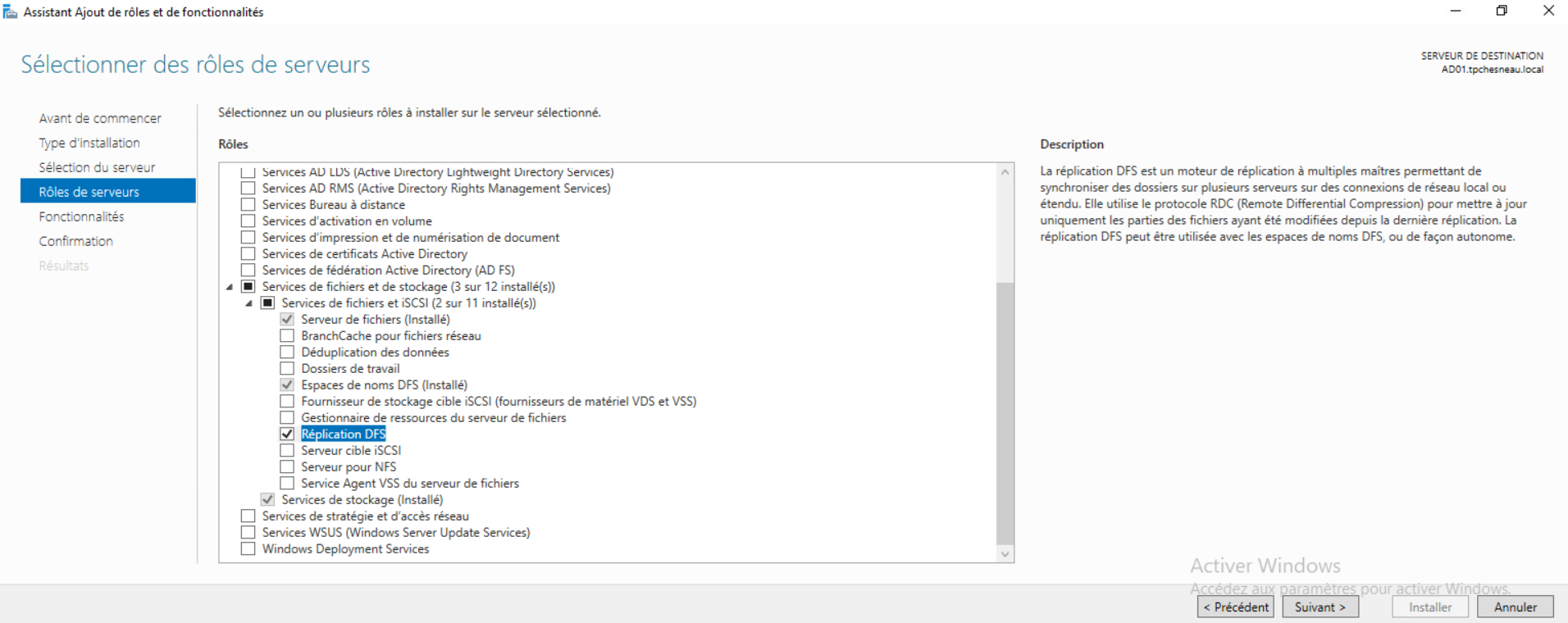
- Sur chaque serveur de fichiers (et non sur l’AD), ouvrir le Gestionnaire de serveur
- Cliquer sur Ajouter des rôles et fonctionnalités
- Sélectionner Réplication DFS
3. Configuration de la réplication DFS-R
3.1 Lancer l’assistant de réplication
- Sur le serveur AD qui gère DFS, ouvrir la console DFS
- Faire un clic droit sur un dossier dans l’espace de noms
- Sélectionner Répliquer un dossier

3.2 Sélectionner les dossiers à répliquer
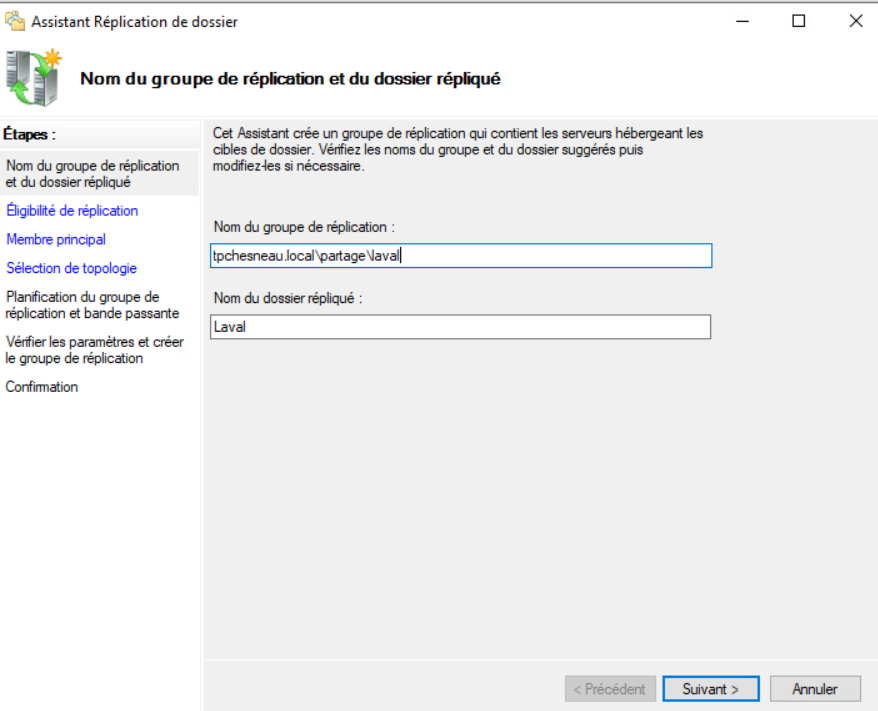
-
L’assistant affiche le nom et le chemin du dossier à répliquer
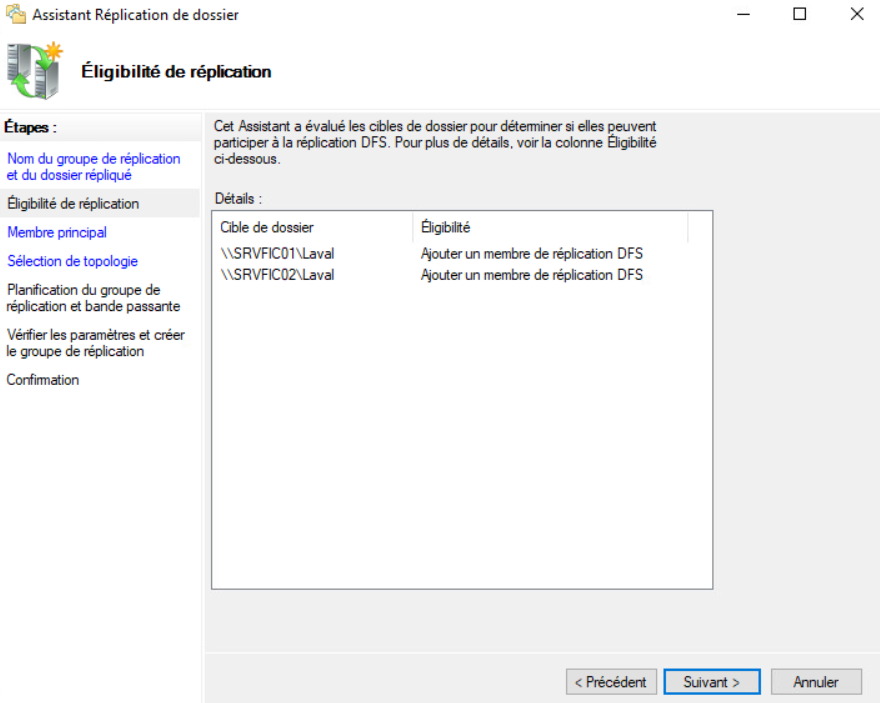
-
Vérifier les chemins des serveurs participants
3.3 Choisir la topologie et le mode de réplication
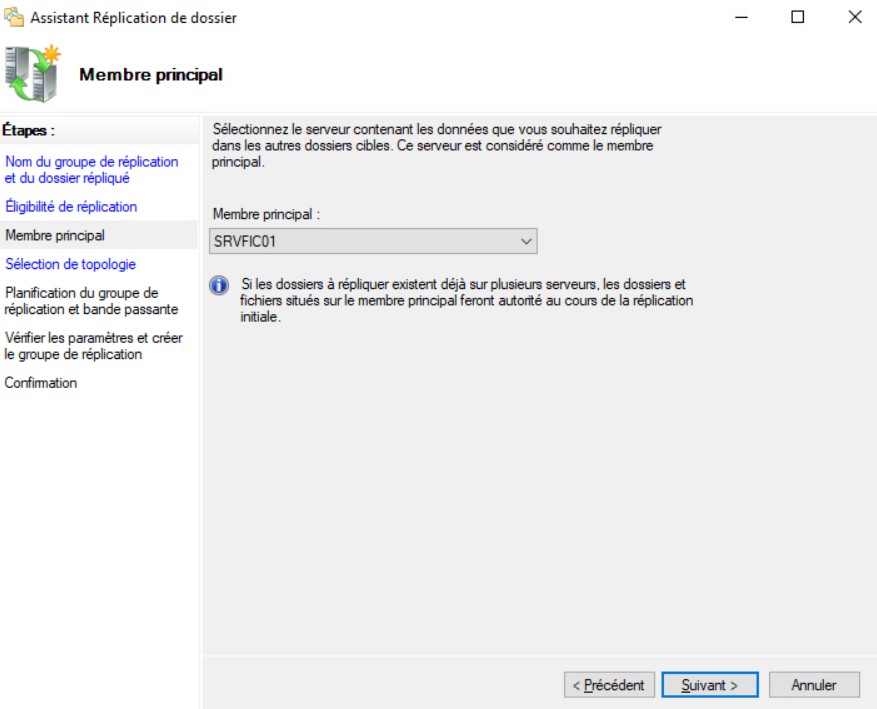
- Sélectionner le serveur principal (par exemple le premier serveur de fichiers)
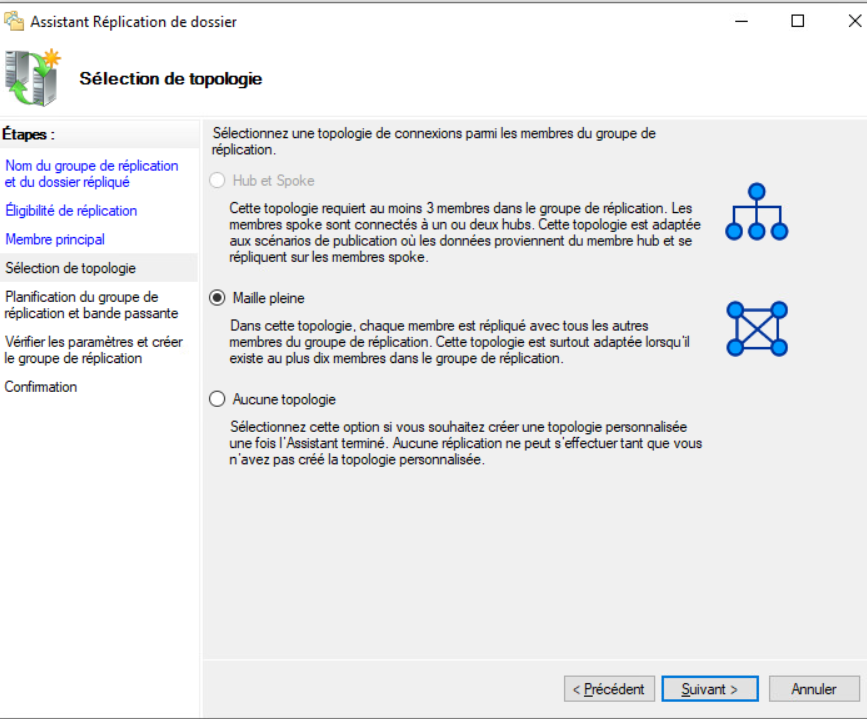
- Choisir la topologie en maille pleine pour une réplication complète entre serveurs
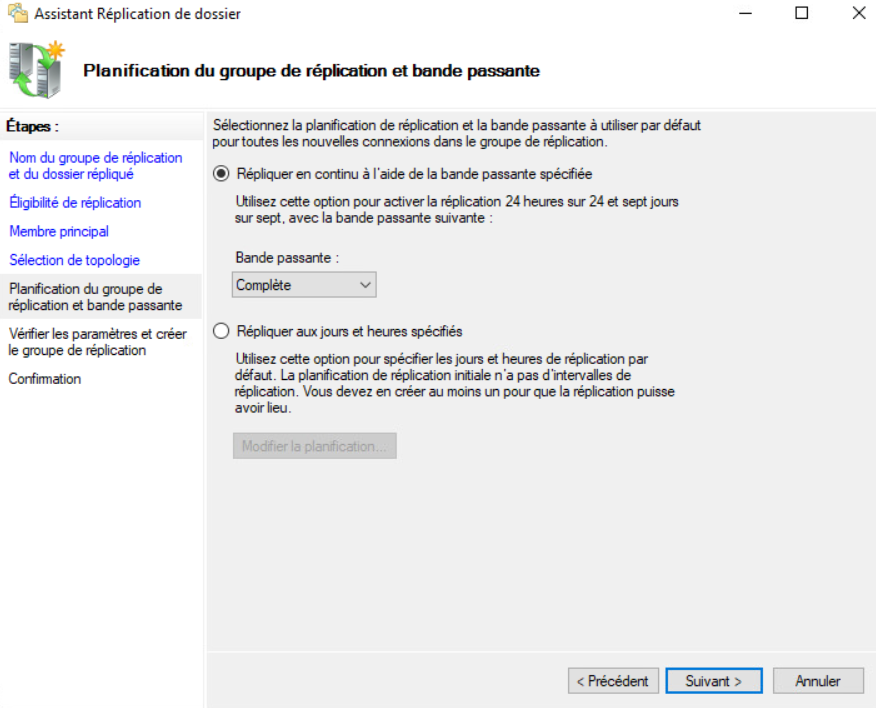
- Sélectionner la réplication en continu pour une synchronisation constante
3.4 Vérifier la configuration
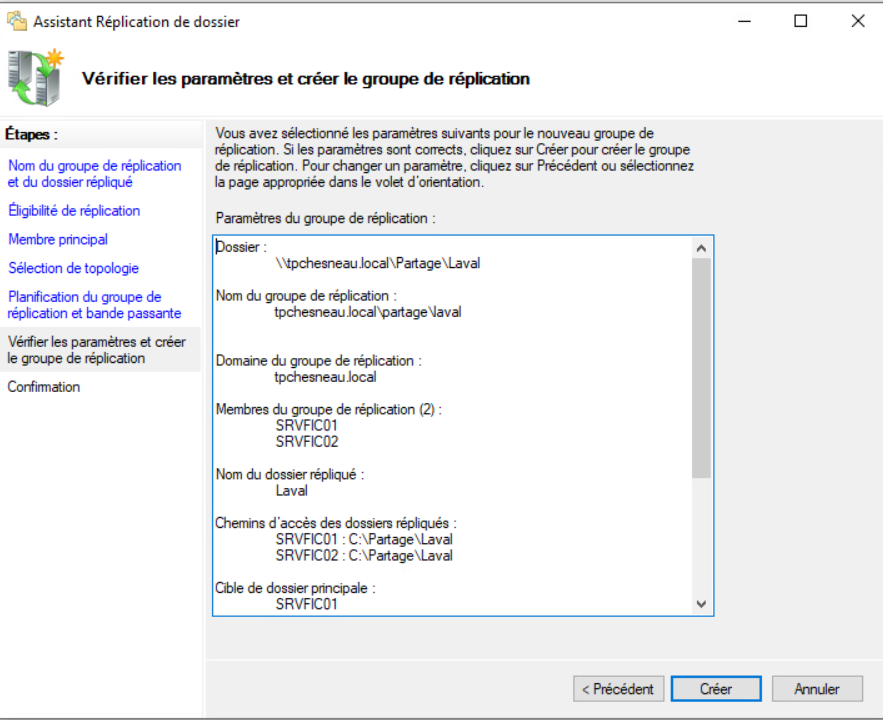
- Vérifier les paramètres récapitulatifs avant validation
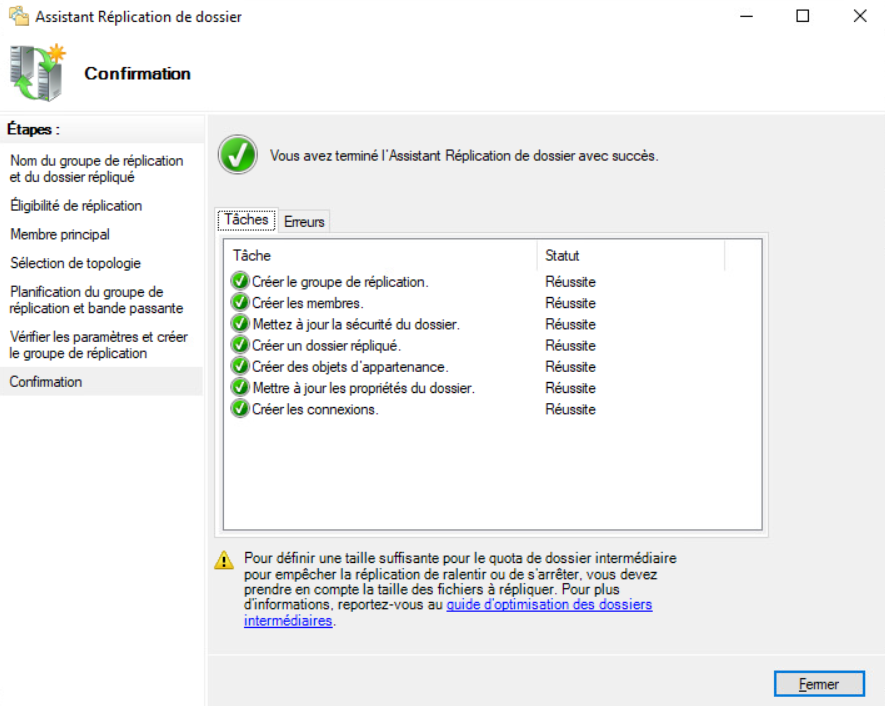
- Confirmer la mise en place de la réplication
- Un nouvel onglet Réplication apparaît dans la console DFS
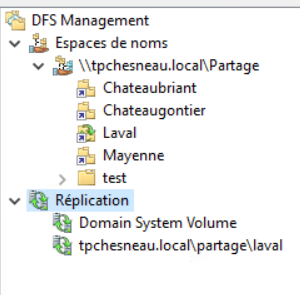
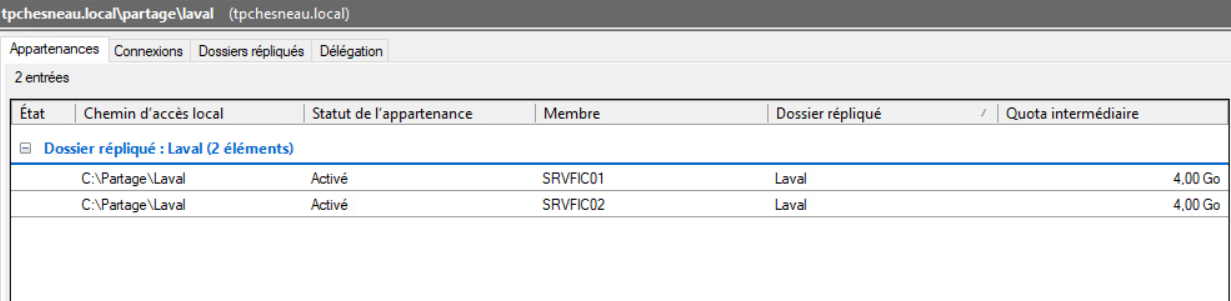
- Cet onglet donne accès aux dossiers répliqués
4. Validation et tests
4.1 Vérifier la synchronisation des fichiers
- Créer un dossier test sur le premier serveur de fichiers (ex. SRVFIC01)
- Vérifier quelques minutes plus tard qu’il est bien présent sur le second serveur (ex. SRVFIC02)
4.2 Troubleshoot
Problème rencontré
Lors de la configuration, un message d’erreur apparaissait :
"Le rôle de réplication DFS n’est pas installé" sur les serveurs SRVFIC01 et SRVFIC02.
La réplication ne se lançait pas et le service était en échec.
Cause identifiée
Le rôle Réplication DFS avait été installé par erreur sur le contrôleur de domaine, et non sur les serveurs de fichiers.
De plus, le compte utilisé n’avait pas les droits suffisants (n’était pas administrateur du domaine).
Résolution
- Réinstaller le rôle Réplication DFS sur les bons serveurs, c’est-à-dire SRVFIC01 et SRVFIC02.
- S’assurer d’utiliser un compte administrateur du domaine pour la configuration.
- Relancer le service de réplication DFS après correction.
- Vérifier à nouveau dans la console DFS que la réplication fonctionne et que les dossiers se synchronisent correctement.
En suivant ces étapes, la réplication DFS-R rend les dossiers partagés tolérants aux pannes et maintient les données synchronisées entre plusieurs serveurs de fichiers.